
В современном цифровом мире визуальная составляющая вашего канала — будь то YouTube‚ Telegram‚ блог или любая другая медиа-платформа, играет решающую роль в привлечении и удержании аудитории. Использование готовых инструментов от Google позволяет значительно упростить процесс создания дизайна‚ даже если вы не являетесь профессиональным графическим дизайнером. В этой статье мы подробно разберем‚ как эффективно использовать и адаптировать шаблоны из Google Slides‚ Google Drawings и даже Google Docs для создания уникального стиля вашего канала;
Почему стоит выбирать сервисы Google для дизайна?
Google предоставляет мощный набор бесплатных облачных инструментов‚ которые обладают рядом преимуществ:
- Доступность: Вам нужен только аккаунт Google и браузер.
- Коллаборация: Вы можете работать над оформлением вместе с командой в режиме реального времени.
- Облачное хранение: Ваши наработки никогда не потеряются и будут доступны с любого устройства.
- Интеграция: Легкий перенос данных между документами‚ таблицами и презентациями.
Выбор правильного инструмента: Slides или Drawings?
Для создания баннеров‚ обложек и аватарок лучше всего подходят Google Презентации (Slides) и Google Рисунки (Drawings). Google Slides удобен‚ если вам нужно создать серию однотипных постов или превью для видео. Google Drawings идеален для работы с векторными элементами‚ прозрачным фоном и создания логотипов.
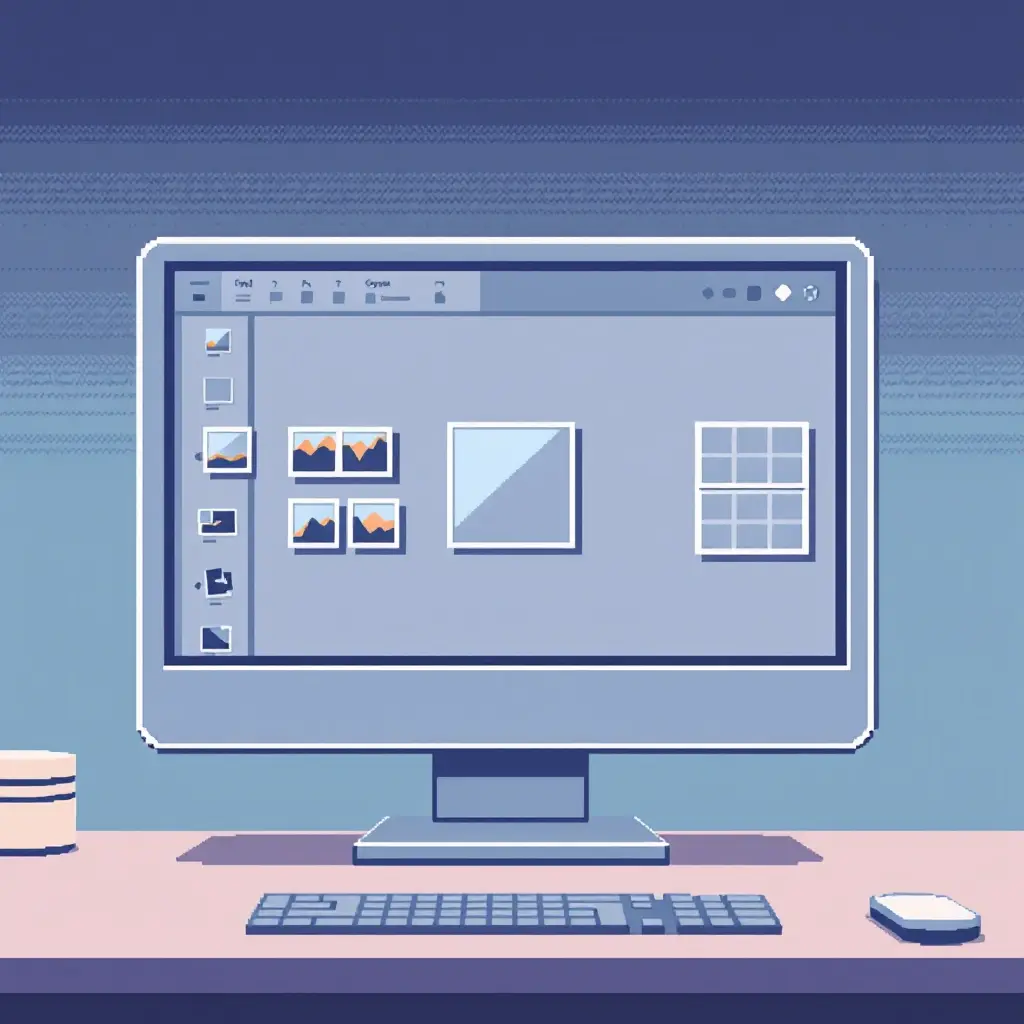
Настройка размеров и адаптивности
Как показывают данные за 2023-2024 годы‚ адаптивный дизайн является критически важным. Ваш баннер должен одинаково хорошо смотреться как на огромном мониторе 4K‚ так и на маленьком экране смартфона.
Для адаптации шаблона под конкретную платформу (например‚ YouTube)‚ выполните следующие шаги:
- Откройте Google Slides или Drawings.
- Перейдите в меню Файл -> Настройки страницы.
- Выберите «Настроить» и введите размеры в пикселях. Для баннера YouTube это 2560×1440 пикселей.
- Помните о «безопасной зоне» (1546×423 в центре)‚ где должен располагаться основной контент‚ чтобы он не обрезался на мобильных устройствах.
Использование Google Translate для глобального охвата
Согласно актуальной информации на 2026 год‚ Google Translate поддерживает более 200 языков‚ включая перевод рукописного текста и речи. Если ваш канал ориентирован на международную аудиторию‚ крайне важно адаптировать текстовые шаблоны.
Как это применить в дизайне:
При оформлении канала используйте Google Translate для перевода ключевых призывов к действию (CTA). Однако учитывайте‚ что длина слов в разных языках различается. Например‚ немецкие слова часто длиннее английских‚ что может нарушить композицию вашего шаблона. Всегда оставляйте «воздух» вокруг текстовых блоков для гибкости верстки.
Адаптивный дизайн и пользовательский опыт (UX)
В контексте последних обновлений (сентябрь 2024 г.)‚ адаптация под мобильные устройства, это не просто тренд‚ а необходимость для SEO-продвижения. Google учитывает удобство мобильной версии при ранжировании контента. При использовании шаблонов Google сервисов старайтесь:
- Использовать крупные‚ читабельные шрифты из библиотеки Google Fonts.
- Избегать мелких деталей в углах изображений‚ которые могут быть перекрыты элементами интерфейса платформы.
- Применять контрастные цветовые схемы для улучшения видимости при разном освещении.
Технические аспекты и экспорт
После того как вы изменили цвета‚ шрифты и добавили свои изображения в шаблон Google‚ важно правильно сохранить результат. Для веб-графики лучше всего использовать формат PNG (для сохранения прозрачности и четкости текста) или JPG (для фотографий с целью уменьшения веса файла).
Если вы используете динамический показ или CSS-фреймворки для интеграции графики в веб-интерфейсы (как упоминалось в материалах 2022-2025 годов)‚ убедитесь‚ что ваши изображения оптимизированы. Это положительно сказывается на скорости загрузки и общей производительности ресурса.
Адаптация шаблонов из Google сервисов — это быстрый и бюджетный способ получить качественное оформление. Главное — помнить о правильных размерах‚ учитывать специфику мобильных пользователей и не бояться экспериментировать с инструментами локализации. Используя возможности Google Slides и Drawings в сочетании с принципами адаптивного дизайна‚ вы сможете создать запоминающийся бренд‚ который будет эффективно работать на любой платформе. Постоянное обновление визуального стиля и следование актуальным техническим требованиям — залог успешного развития вашего канала в долгосрочной перспективе.


Полностью согласен насчет адаптивности. Сейчас большинство смотрит контент со смартфонов, поэтому важно, чтобы баннеры корректно отображались на маленьких экранах.
Статья помогла наконец-то понять разницу между Slides и Drawings. Теперь буду знать, какой инструмент под какую задачу лучше подходит.
Полезный материал, особенно про настройку размеров. Жду продолжения про технические аспекты экспорта, это всегда самая сложная часть.
Интересный разбор. Часто недооценивают бесплатные инструменты, а ведь для базового дизайна соцсетей их функционала хватает с головой.
Google Slides действительно очень удобен для создания превью к видео. Можно один раз настроить шаблон и потом просто менять текст и картинки за пару минут.
Возможность совместной работы в реальном времени — это то, за что я обожаю Google. Можно сразу с командой обсуждать и править оформление канала.
Для новичков в дизайне это просто находка. Бесплатно и доступно из любого браузера — это огромный плюс сервисов Google по сравнению с тяжелым софтом.
Отличная статья! Никогда не задумывался об использовании Google Drawings для создания логотипов, всегда казалось, что это слишком простой инструмент, но для вектора — самое то.