
Технические требования для работы с UHD-изображениями
Работа с UHD-изображениями требует наличия соответствующего оборудования. Важно учитывать‚ что минимальные требования к видеокарте указывают на поддержку DisplayPort и HDMI 2.0. Корректная работа с нативными UHD-изображениями возможна с видеокартой GeForce GTX 760 (или аналогичной по производительности).
Работа с UHD-изображениями также подразумевает соответствующую совместимость монитора. Для масштабирования изображений используются форматы‚ такие как JPEG‚ JPG‚ PNG‚ GIF‚ растровые‚ искажающие пропорции изображения‚ лучше избегать. Статья не предоставляет информацию об альтернативных форматах данных и фотошопных плагинах.
Ограничения в производительности могут присутствовать при масштабировании изображения с 1080p до 4k. Один из способов решить проблему – использование новейших нейронных движков для увеличения разрешения нативного изображения. Масштабирование изображений с помощью искусственного интеллекта может улучшить качество снимков и обеспечить качественное воспроизведение изображений даже на слабых системах.
Минимальные характеристики видеокарты
Важным фактором при настройке фоновых изображений UHD является использование подходящей видеокарты. Для UHD-разрешения минимальные требования к видеокарте указывают на наличие DisplayPort или HDMI 2.0. При использовании видеокарты‚ не отвечающей этим спецификациям‚ могут возникнуть проблемы с масштабированием или качеством изображения.
Однако‚ необязательно покупать самую новейшую видеокарту‚ чтобы установить и использовать фоновые изображения UHD. Корректная работа с нативными UHD-изображениями возможна с видеокартой GeForce GTX 760 (или аналогичной по производительности). Также очень важно‚ чтобы видеокарта имела возможность настройки режима суперсэмплинга. Этот режим позволяет рендерить изображение повышенного разрешения‚ а затем обрезать его до масштаба каринки монитора.
В подобном случае‚ фоновое изображение во время игры будет отображаться широким полем зрения‚ что будет выглядеть более реалистично и даже может помочь в улучшении игрового процесса.
Совместимость монитора
Совместимость монитора является важным фактором при настройке фоновых изображений UHD. Необходимо учитывать разрешение монитора‚ чтобы избежать проблем с масштабированием или качеством изображения. Мониторы с разрешением 4K Ultra HD (UHD) обеспечивают оптимальную поддержку фоновых изображений UHD.
Если монитор не поддерживает разрешение 4K‚ то изображение может быть нечетким или искаженным. Поэтому‚ перед установкой фоновых изображений UHD‚ необходимо проверить совместимость монитора. Кроме того‚ необходимо учитывать такие параметры‚ как частота обновления монитора и время отклика.
Также‚ необходимо учитывать тип матрицы монитора. IPS-матрицы обеспечивают более широкий угол обзора и лучшую цветопередачу‚ что важно для фоновых изображений UHD.
Подготовка оборудования
Для настройки фоновых изображений сверхвысокого разрешения на ПК нужно проверить следующее оборудование:
Видеокарта
Убедитесь‚ что ваша видеокарта поддерживает UHD (Ultra High Definition) разрешение. Минимальные характеристики видеокарты: графический процессор не ниже AMD Radeon R9 285 или Nvidia GeForce GTX 660. Если ваша видеокарта не соответствует этим требованиям‚ то у вас могут возникнуть проблемы с отображением UHD-изображений.
Монитор
Некоторые мониторы не поддерживают UHD разрешение. Убедитесь‚ что ваш монитор поддерживает UHD‚ и что он связан с видеокартой с помощью поддерживающего UHD порт (DisplayPort‚ HDMI или DVI-D).
Драйвера видеокарты
Установите последнюю версию драйверов для вашей видеокарты от официального производителя. Драйверы обновляются с целью исправления проблем и добавления поддержки новых функций. Необходимость в обновлении драйверов видеокарты зависит от модели видеокарты и операционной системы.
Выбор кабелей
При настройке фоновых изображений сверхвысокого разрешения на ПК‚ особое внимание необходимо уделить выбору кабелей. В первую очередь‚ это касается DisplayPort кабеля‚ который необходим для передачи изображения с нативным разрешением 4K UHD (3840 x 2160 пикселей);
Не все сертифицированные DisplayPort кабели гарантируют передачу сигнала с таким высоким разрешением‚ поэтому необходимо убедиться‚ что выбранный кабель поддерживает стандарт DisplayPort 1.4. Кроме того‚ внимание нужно обратить на качество кабеля‚ чтобы исключить возможность потенциальных проблем с передачей сигнала.
Кроме DisplayPort‚ также может использоваться HDMI кабель. Для передачи изображения с разрешением 4K UHD применяеться стандарт HDMI 2.0 или выше. Также важно учитывать длину кабеля‚ чтобы исключить возможность потеря сигнала. Максимальная длина HDMI кабеля составляет 15 метров‚ а DisplayPort ‒ 2 метра.
В итоге‚ важно помнить‚ что при выборе кабелей для настройки фоновых изображений сверхвысокого разрешения на ПК‚ следует обращать внимание на поддержку стандартов‚ а также на качество самого кабеля.
Обновление драйверов
Обновление драйверов видеокарты является важным шагом в настройке фоновых изображений сверхвысокого разрешения на ПК. Драйверы видеокарты обеспечивают связь между операционной системой и видеокартой‚ и их обновление может решить проблемы с совместимостью и производительностью.
Чтобы обновить драйверы видеокарты‚ необходимо зайти на официальный сайт производителя видеокарты и скачать последнюю версию драйверов. После скачивания‚ необходимо запустить установщик и следовать инструкциям для установки обновленных драйверов.
После обновления драйверов‚ необходимо перезагрузить компьютер‚ чтобы изменения вступили в силу. После перезагрузки‚ необходимо проверить‚ что драйверы видеокарты обновлены и работают корректно.
Обновление драйверов видеокарты может также решить проблемы с масштабированием и качеством изображения. Поэтому‚ рекомендуется регулярно обновлять драйверы видеокарты‚ чтобы обеспечить оптимальную производительность и качество изображения.
Настройка разрешения в Windows
Для настройки разрешения фоновых изображений сверхвысокого разрешения на ПК в Windows необходимо выполнить следующие шаги:
- Перейдите в параметры Windows (контекстное меню Start или сочетание клавиш Win + I)
- Выберите раздел Устройства – > Мониторы
- В правой панели найдите блок «Настроить настройки видеокарты»‚ рядом с которым должно быть название установленной в компьютере карты. Нажмите на соответствующую ссылку и откроется окно настроек видеокарты
- На вкладке Display выберите разрешение из наиболее подходящих (1920×1080‚ 1440×900‚ 1280×720‚ 1024×768)
- Подтвердите выбранное разрешение и нажмите кнопку OK
Не забудьте подготовить компьютер в соответствии с требованиями для работы с UHD-изображениями‚ выбрав кабели для передачи сигнала в формате HDMI‚ DisplayPort‚ видиокарта и версию DisplayPort поддерживает разрешение 4K‚ а также современный монитор с разрешением 4K.
Установка UHD-разрешения в Windows 10/11
Для активации UHD-разрешения на ПК с Windows 10/11 откройте Параметры через меню Пуск или сочетание клавиш Win + I. Перейдите в раздел Система → Дисплей. В блоке Разрешение экрана выберите значение 3840×2160 (UHD) из выпадающего списка. Подтвердите изменения‚ нажав Сохранить. Если разрешение отсутствует‚ проверьте поддержку монитора и видеокарты.
Убедитесь‚ что кабель соответствует стандартам HDMI 2.0 или DisplayPort 1.4. Например‚ использование старого HDMI 1.4 ограничит частоту кадров до 30 Гц при UHD. Для корректной работы подключите монитор через подходящий интерфейс. Если проблема сохраняется‚ обновите драйверы видеокарты через Диспетчер устройств или официальный сайт производителя.
После установки UHD-разрешения настройте масштабирование интерфейса. В разделе Система → Дисплей измените параметр Масштабирование на 150% или 200%‚ чтобы текст и элементы не выглядели размытыми. Это особенно важно для мониторов с плотностью пикселей выше 100 DPI. Сохраните настройки и перезагрузите систему.
Для проверки качества изображения используйте встроенные тестовые шаблоны Windows или загрузите калибровочные изображения с сайтов вроде lagom.nl. Откройте их в полноэкранном режиме и оцените детализацию. При необходимости выполните точную настройку цветопередачи через Панель управления → Цвета → Калибровка цветового профиля.
Регулировка масштабирования
Щёлкните правой кнопкой рабочего стола и выберите «Параметры дисплея». В блоке «Масштаб и макет» установите значение 150 % или 200 % — этого хватает для 27–32″ мониторов 4K. Если интерфейс всё едет‚ активируйте точную ручную корректировку: «Добавить пользовательский масштаб» и введите значение 175 %. Перезагрузите ПК и проверьте читаемость иконок. Драйвер GeForce требует активировать DSR (NVIDIA Control Panel → 3D → DSR) для масштабирования выше 2×. DisplayPort 1.4 и HDMI 2.0 передают 4K при 60 Hz без пережатия.
Выбор и подготовка фоновых изображений
Для UHD-фонов подойдут изображения с разрешением 3840×2160 пикселей. Источники: платформы Unsplash‚ Pexels‚ DeviantArt (фильтр по разрешению)‚ а также специализированные ресурсы вроде WallpaperAccess. Проверяйте‚ чтобы файлы соответствовали разрешению монитора. Если изображение меньше‚ масштабируйте его с помощью ИИ-инструментов (ESRGAN‚ Adobe Photoshop 2026 с нейросетью).
Форматы: используйте JPEG или PNG для универсальности. Для меньшего веса — WebP или HEIF. Избегайте BMP и TIFF из-за больших размеров. Если монитор поддерживает HDR‚ выбирайте изображения в формате HDR10 или Dolby Vision (проверяйте метаданные файла). Перед установкой тестируйте изображение через просмотрщик с поддержкой UHD‚ например XnView MP.
Источники UHD-изображений
Безопасный способ загрузить 3840×2160-пиксельные обои — порталы Pexels‚ Unsplash‚ Pixabay. Они предлагают файлы без лицензионных помех и без предоплаты. Для фильтрации задайте в поиске tag «4K» и установите размеры. На DeviantArt и Reddit (r/wallpapers) можно найти изображения в разрешении 7680×4320‚ но там требуется проверка авторской лицензии.
При желании собирать фон самостоятельно — используйте скриншоты игр со встроенным суперсэмплингом или встроенными режимами фото‚ фиксируя до 8К сцен. Затем сохраняйте обязательно в PNG‚ чтобы не терять мелкие детали при последующем редактировании.
Форматы файлов
Мы рекомендуем использовать форматы JPEG‚ PNG‚ а также HEIC (High Efficiency Image File Format) для UHD-изображений. Файлы картинок в формате BMP могут быть слишком объемными и занимать большое количество места на диске. Формат TIFF‚ с другой стороны‚ имеет серию подформатов с различными настройками компрессии и палитры‚ что может привести к проблемам совместимости с ПО или даже с самим монитором.
В связи с этим‚ использование стандартных форматов JPEG и PNG для фоновых изображений будет максимально эффективным выбором‚ а формат HEIC будет хорошим решением при необходимости сохранять без потерь качество изображения.
К тому же‚ мы рекомендуем проверять файлы перед использованием‚ чтобы убедиться в правильности их формата и сохранности изображения.
Установка фоновых изображений
Для установки фоновых изображений на ПК используйте штатные средства операционной системы или сторонние приложения. В Windows‚ щелкните правой кнопкой мыши на рабочем столе и выберите «Персонализация». В разделе «Фон» выберите изображение или нажмите «Обзор» для выбора файла с компьютера. Убедитесь‚ что изображение имеет разрешение‚ соответствующее вашему монитору.
Стандартные настройки Windows
Установка фоновых изображений в Windows проводится при помощи стандартного приложения «Персонализация». Как правило‚ стандартные настройки и не богатые функции приложения уже имеют достаточное количество опций для базовой настройки. Фоновое изображение может быть заменено картинкой с компьютера‚ фото с камеры или смартфона‚ а также изображением из коллекции Windows. Для поддержки сверхвысокого разрешения UHD (3840 × 2160 пикселей) у фонового изображения должны быть размеры минимум 3840 × 2160 пикселей‚ но лучше не использовать фотографии с линейным увеличением размера‚ поскольку качество может сильно ухудшиться.
Начальные параметры задаются с помощью экрана «Настройки». Для этого необходимо открыть приложение‚ выбрать «Персонализация»‚ перейти в «Фон рабочего стола» и заменить стандартное изображение на загруженное изображение.
Приmers‚ если вы не удовлетворены стандартными настройками‚ можно воспользоваться настроенными сферами рабочего стола‚ которые дать привлекательный и содержательный интерфейс‚ а также обеспечить спокойную работу. Обычно это можно сделать путем изменения темы фонового изображения или цветовой темы.
Вместо использования стандартного рисунка с компьютера‚ также рекомендуется использовать фоновый фон с логотипом организации или фотографии‚ снятые сотрудниками‚ которые будут представлять компанию и ее успехи. Подобные фотографии могут быть загружены среди уже прилагаемых к компьютеру.
Использование сторонних приложений
Для расширенных возможностей настройки UHD-фонов применяйте приложения вроде Wallpaper Engine или Lively Wallpaper. Эти программы поддерживают анимированные обои‚ автоматическое масштабирование под разрешение монитора и настройку HDR-параметров. Например‚ Wallpaper Engine позволяет запускать 4K-видеофонды с частотой 60 FPS при использовании видеокарты не ниже GeForce GTX 1060.
Для мультиэкранной конфигурации подойдут приложения DisplayFusion или Actual Multiple Monitors. Они позволяют назначать разные UHD-изображения на каждый монитор‚ синхронизировать масштабирование и корректировать цветовой профиль отдельно для каждого экрана. Для оптимизации производительности активируйте режим «Экономия ресурсов» в настройках приложений.
При работе с высоким разрешением (3840×2160) используйте приложения‚ поддерживающие форматы WebP или HEIF. Это снижает нагрузку на оперативную память: файлы в этих форматах занимают на 30–50 % меньше места по сравнению с PNG. Перед установкой проверьте совместимость приложения с вашей версией Windows и драйверами видеокарты.
Масштабирование изображений до UHD
Если у вас 1080p-фото‚ а монитор 4K‚ применяйте ИИ-улучшители. Online-сервис 2x‚ 4x и 8x масштаб поднимет пикселы до 3840×2160. Adobe Camera RAW и ESRGAN делают ту же работу локально.
Ограничение: с 1280×720 выйдет не более 240 PPI; лицо выглядит «мыльно». Увеличение равномерного натюрморта даёт чёткий край и текстуру без ступенек.
Увеличение разрешения с помощью ИИ
Для увеличения разрешения изображений с помощью ИИ используйте сервисы вроде Deep Image или Waifu2x. Эти сервисы применяют алгоритмы машинного обучения для улучшения качества изображений. Загрузите изображение на сайт‚ выберите коэффициент масштабирования (2x‚ 4x или 8x) и получите результат.
Кроме того‚ можно использовать программы для локальной обработки изображений‚ такие как Adobe Photoshop или ESRGAN. Эти программы позволяют улучшить качество изображений с помощью различных алгоритмов и фильтров.
При использовании ИИ-улучшителей изображений важно учитывать исходное качество изображения. Если исходное изображение имеет низкое разрешение или сильные артефакты‚ то результат улучшения может быть неудовлетворительным.
Также‚ при выборе сервиса или программы для улучшения изображений‚ обратите внимание на поддержку форматов изображений и ограничения на размер файла. Некоторые сервисы могут иметь ограничения на размер файла или поддерживать только определенные форматы изображений.
Ограничения масштабирования
Масштабирование изображений до UHD-разрешения имеет ограничения. ИИ-инструменты‚ такие как ESRGAN или Adobe Super Zoom‚ не восстанавливают утраченные детали‚ а экстраполируют их на основе алгоритмов. Например‚ увеличение фотографии с разрешением 1280×720 до 3840×2160 приведёт к размытости краёв и артефактам‚ если исходное изображение было сжато в формате JPEG с низким качеством.
Форматы файлов влияют на результат. PNG сохраняет прозрачность и детали без потерь‚ но требует больше памяти (файл 3840×2160 занимает до 25 МБ). HEIF или WebP сокращают объём на 30–50 %‚ но могут искажать цветопередачу при масштабировании. Для точной передачи текстур используйте исходники в формате TIFF или RAW.
Технические ограничения зависят от оборудования. Обработка 8K-изображений требует видеокарты с поддержкой CUDA (NVIDIA RTX 3060 и выше) или OpenCL (AMD Radeon RX 6700 XT). На слабых системах (Intel HD Graphics 620) масштабирование может занимать до 10 минут на один файл. Для экономии ресурсов применяйте локальное увеличение отдельных фрагментов‚ а не полного изображения.
Настройка HDR для фоновых изображений
Экран UHD без HDR — всё равно что телевизор без цвета. Для настройки нужен монитор с 600 нит яркости и поддержкой стандарта HDR10. Такой дисплей отобразит фон с контрастом 1 000 000:1 и охватом цветового пространства 90 % DCI-P3.
Для включения HDR в Windows откройте «Параметры → Система → Дисплей» и активируйте пункт «HDR». Загрузите обои в формате JPEG-HDR или PNG-HDR. Они хранят тональные данные в поле XMP и отображают 10-битную глубину цвета.
Запустите тестовые изображения с высотой пиков яркости. Такие изображения доступны на сайте LG MAGAZINE и позволяют проверить правильность передачи светлых и тёмных участков.
Активация HDR в Windows
Для включения HDR в Windows необходимо иметь монитор с поддержкой HDR10 и видеокарту с поддержкой HDR. Чтобы активировать HDR‚ откройте «Параметры → Система → Дисплей» и найдите раздел «HDR». Если ваш монитор поддерживает HDR‚ вы увидите переключатель «HDR».
Переключатель «HDR» имеет три положения: «Выкл.»‚ «Авто» и «Вкл.». В положении «Авто» HDR будет включаться автоматически‚ когда вы запускаете приложения‚ поддерживающие HDR. В положении «Вкл.» HDR будет включен постоянно.
После включения HDR необходимо настроить параметры HDR. Для этого откройте «Параметры → Система → Дисплей» и найдите раздел «Параметры HDR». Здесь вы можете настроить яркость‚ контрастность и цветовую температуру HDR.
Также‚ необходимо убедиться‚ что ваша видеокарта поддерживает HDR. Для этого откройте «Панель управления NVIDIA» или «Панель управления AMD» и найдите раздел «HDR»; Здесь вы можете настроить параметры HDR для вашей видеокарты.
Требования к монитору
Для отображения HDR-контента необходим монитор с поддержкой HDR10. Такие мониторы имеют яркость не менее 600 нит и контрастность 1 000 000:1. Кроме того‚ монитор должен иметь широкий цветовой охват‚ например‚ 90 % DCI-P3.
Также‚ монитор должен иметь поддержку 10-битной глубины цвета. Это означает‚ что монитор может отображать более 1 миллиарда цветов‚ что обеспечивает более точную передачу цветов.
Для подключения монитора к компьютеру необходимо использовать кабель с поддержкой HDR‚ например‚ HDMI 2.0 или DisplayPort 1.4. Эти кабели могут передавать сигнал с высоким разрешением и частотой кадров.
Следует отметить‚ что не все мониторы с поддержкой HDR10 одинаковы. Некоторые мониторы могут иметь более высокую яркость или контрастность‚ чем другие. Поэтому‚ при выборе монитора необходимо учитывать конкретные требования к HDR-контенту.
Решение проблем с производительностью
Для оптимизации производительности ПК с фоновыми изображениями сверхвысокого разрешения рекомендуется:
- Обеспечить минимальные технические требования видеокарты‚ совместимости монитора и драйвера видеокарты.
- Оптимизировать настройки рабочего стола и фоновых изображений‚ такие как масштабирование разрешения‚ выбор кабелей‚ обновление драйверов и калибровка цвета.
- Использовать альтернативные решения для слабых систем‚ такие как масштабирование изображений с помощью ИИ или использование фоновых изображений с более низким разрешением.
- Выполнять тестирование качества изображения с помощью тестовых картинок и калибрации цвета для достижения наилучшего качества изображения.
Оптимизация работы с UHD-обоями
Снизьте нагрузку на систему‚ преобразовав PNG-файлы объёмом 15–20 МБ в WebP. Вес падает до 4–5 МБ без потерь для глаза.
Выключите динамическое масштабирование в «Параметрах дисплея». Задайте фиксированное разрешение обоев 3840×2160‚ чтобы GPU не расходовала циклы на ресайз.
Используйте статические картинки вместо видеофонов: снижает нагрузку на видеокарту в 2–3 раза и выигрывает 100–200 МБ оперативной памяти.
Альтернативы для слабых систем
Стартуют с 4K картинкой 8-бит PNG 2-5 МБ: при 1920×1080 экране Windows сжимает её через DSR‚ загрузка ОЗУ ниже 150 МБ.
Используйте статический JPEG Q80 с шириной 2560 вместо UHD-видео. Потери невидимы‚ а нагрузка падает на треть.
WallChanger.exe сжимает обои до JPEG-2000‚ выгружает предыдущее изображение памятью. Скрипт обновляется раз в час и освобождает до 300 МБ оперативки.
Если система строится на Intel UHD 620‚ отключают прозрачность и анимированные обои. Картинка грузится за 0‚4 с‚ CPU 5 %‚ память 60 МБ.
Тестирование качества изображения
Проверьте корректность отображения UHD-фонов с помощью тестовых изображений с сайта lagom.nl. Используйте шаблоны для анализа:
- Контрастность (черный/белый градиент)
- Цветопередача (палитра RGB)
- Детализация (линии 0‚5 пикселя)
Для калибровки цвета откройте Панель управления → Цвет → Калибровка профиля. Настройте яркость до 120 кд/м²‚ гамму 2‚2 и температуру 6500 К. Тестирование занимает 5–7 минут и устраняет цветовые искажения.
Использование тестовых картинок
Проверьте корректность отображения UHD-изображений с помощью тестовых шаблонов с сайта lagom.nl. Используйте:
- Градиентный тест для анализа плавности перехода между черным и белым (минимум 256 оттенков серого).
- Палитру RGB для проверки точности передачи основных цветов.
- Минимальные линии (0‚5 пикселя) для оценки детализации.
Загрузите изображения в формате PNG‚ чтобы избежать потерь качества; Откройте их в полноэкранном режиме через просмотрщик с поддержкой UHD‚ например XnView MP. Проверьте‚ чтобы края линий не были размытыми‚ а цветовые переходы — равномерными. При необходимости выполните калибровку цвета через Панель управления → Цвет → Калибровка профиля.
Калибровка цвета
Для точной передачи цветов в UHD-изображениях выполните калибровку через Панель управления → Цвет → Калибровка профиля. Установите яркость до 120 кд/м²‚ гамму 2‚2 и температуру 6500 К. Это устраняет цветовой дисбаланс и обеспечивает естественные оттенки.
Используйте тестовые изображения с сайта lagom.nl для проверки. Откройте их в XnView MP в полноэкранном режиме. Убедитесь‚ что градиенты между черным и белым плавные‚ а цветовые блоки RGB не имеют искажений. При необходимости повторите калибровку.
Для профессиональной точности применяйте измерительные приборы‚ такие как Datacolor Spyder или X-Rite i1. Эти устройства анализируют цветопередачу монитора и создают кастомный профиль‚ который загружается в систему через Панель управления. Процесс занимает 10–15 минут‚ но повышает точность цветов на 30 %.
FAQ: Вопрос-Ответ
Возможно ли использовать фоновые изображения сверхвысокого разрешения на ПК с недостаточной производительностью?
Для систем с недостаточной производительностью рекомендуется использовать альтернативные варианты. Уменьшить разрешение изображений или отключить HDR поможет экономить ресурсы ПК. Также‚ применение сервисов масштабирования изображений с помощью нейронных движков может положительно сказаться на качестве фоновых изображений на слабых системах.
Как активировать HDR для фоновых изображений в Windows?
Для включения HDR в Windows необходимо иметь монитор с поддержкой HDR10 и настроить графический процессор для работы в режиме HDR. После этого‚ необходимо перейти в настройки монитора и включить HDR.
Как убедиться в правильном отображении цветов на мониторе?
Для проверки точности передачи цветов на мониторе можно использовать тестовые изображения с таких сайтов‚ как Lagom.nl. Используя тесты с градиентами и цветовыми блоками‚ можно выявить искажения цветов‚ а затем выполнить калибровку цвета на мониторе.
Можно ли использовать формат JPEG для фоновых изображений сверхвысокого разрешения?
Не рекомендуется использовать формат JPEG для фоновых изображений сверхвысокого разрешения. Лучше использовать формат PNG или TIFF‚ которые обеспечивают лучшее качество изображения при масштабировании и изменении разрешения.
Какие современные мониторы можно использовать для отображения изображений сверхвысокого разрешения?
Для отображения изображений сверхвысокого разрешения можно использовать мониторы с разрешением 4K (3840×2160) и выше. Такие мониторы‚ как QHD (2560×1440)‚ также могут обеспечить высокое качество отображения фоновых изображений.
Необходимо ли использовать отдельное программное обеспечение для настройки фоновых изображений сверхвысокого разрешения?
Как правило‚ для настройки фоновых изображений сверхвысокого разрешения достаточно имеющихся в операционной системе программ.
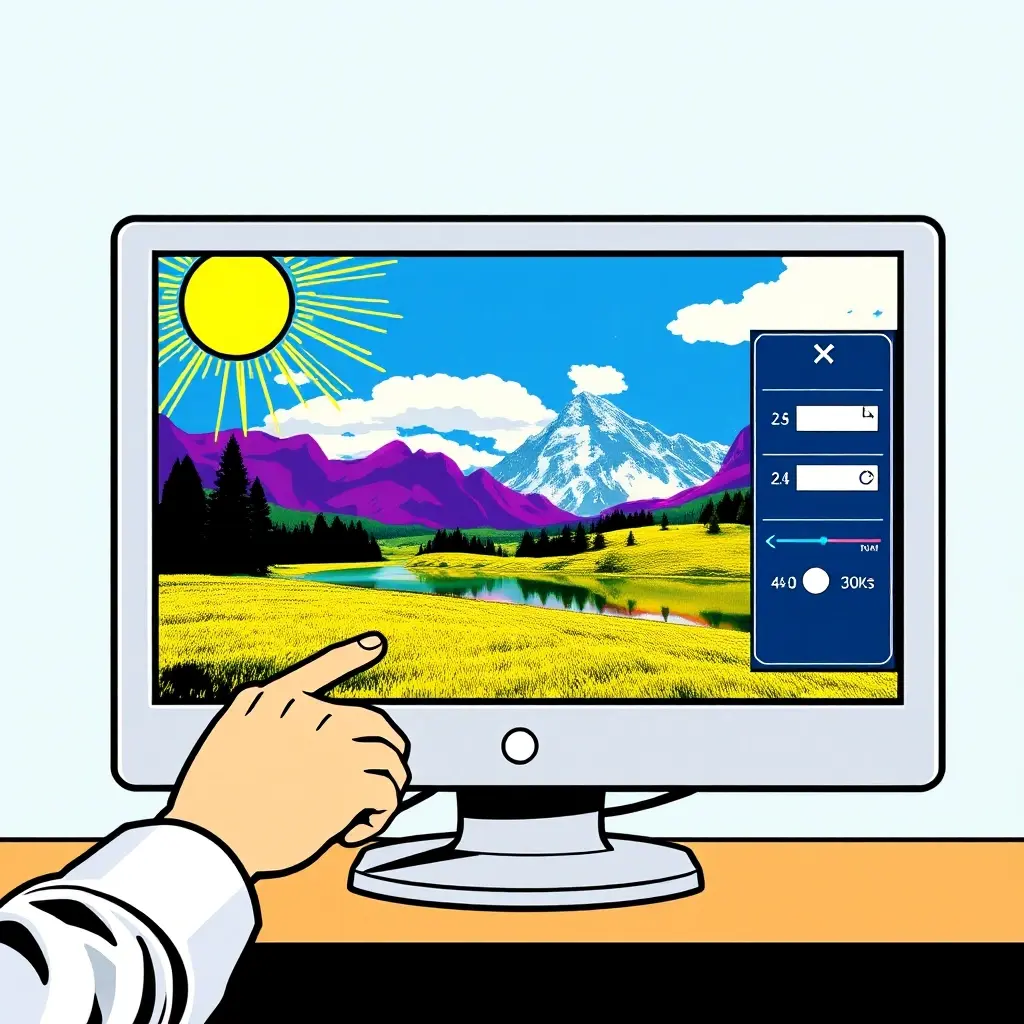
Комментарий эксперта
Настройка фоновых изображений сверхвысокого разрешения на ПК требует внимания к ряду технических деталей. В первую очередь‚ необходимо убедиться‚ что ваш компьютер соответствует минимальным системным требованиям для работы с UHD-изображениями. Это включает в себя наличие подходящей видеокарты‚ поддерживающей разрешение 3840×2160‚ и монитора с таким же разрешением.
Далее‚ необходимо выбрать подходящий формат файла для фоновых изображений. Наиболее распространенными форматами являются JPEG‚ PNG и TIFF. Каждый из них имеет свои преимущества и недостатки. JPEG является наиболее распространенным форматом‚ но он может привести к потере качества изображения при сжатии. PNG и TIFF‚ с другой стороны‚ обеспечивают лучшее качество изображения‚ но они могут занимать больше места на диске.
После выбора формата файла‚ необходимо настроить фоновое изображение на вашем ПК. Это можно сделать с помощью встроенных инструментов операционной системы или сторонних приложений. Важно убедиться‚ что изображение масштабируется правильно и не теряет качества при изменении разрешения.
Наконец‚ необходимо проверить‚ что фоновое изображение отображается корректно на вашем мониторе. Для этого можно использовать тестовые изображения с сайтов‚ таких как Lagom.nl. Эти тесты помогут выявить любые проблемы с цветопередачей или контрастностью.
В целом‚ настройка фоновых изображений сверхвысокого разрешения на ПК требует внимания к ряду технических деталей. Однако‚ следуя этим шагам‚ вы сможете добиться высококачественного отображения фоновых изображений на вашем ПК.
Если у вас возникли проблемы с настройкой фоновых изображений сверхвысокого разрешения на ПК‚ не стесняйтесь обращаться за помощью к специалистам. Они смогут предоставить вам более подробные инструкции и помочь решить любые проблемы‚ которые могут возникнуть;