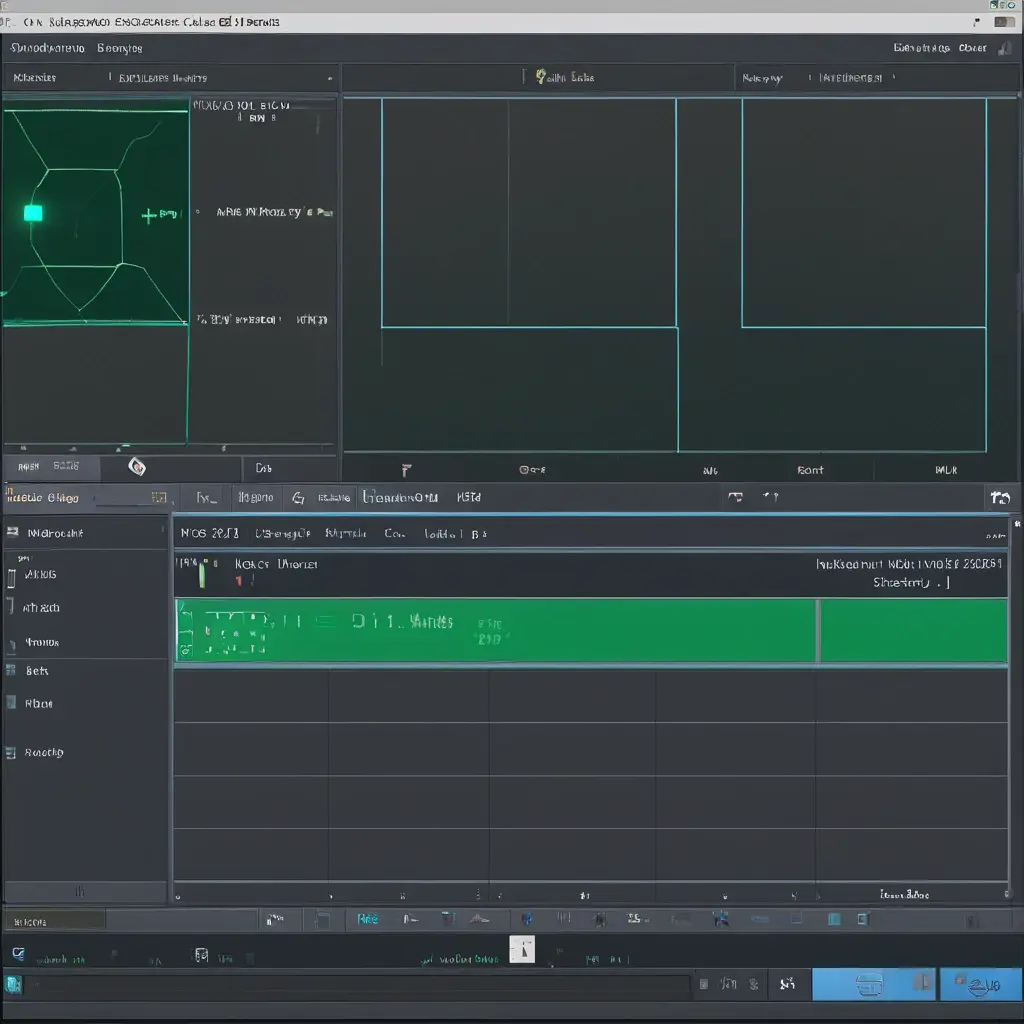

Что такое программы для записи экрана и зачем они нужны?
Программа захватывает всё, что происходит на мониторе и записывает в видео․ Вы получаете файл в формате MP4, который можно редактировать и выкладывать․
Это экономит время: вместо текстовой инструкции вы делаете короткое видео․ Людям проще видеть действия․
Youtube-канал без видео невозможен․ Запись экрана даёт контент без камеры и затрат: объясняете код, показываете дизайн, проводите урок․
Топ-2 бесплатные программы для записи экрана без водяных знаков
Нет ничего хуже, чем когда на вашем коротком видео появляется водяной знак, который ни к чему․ В 2026 году найдены две бесплатные программы, которые это исправляют․ Они никогда не ставили водяных знаков и не собираются так поступать․
Record Screen․ Поддерживается Windows 10 и 11․ Проста в использовании․ Записывает до 60 fps (кадров в секунду)․ Не мало — не многие бесплатные решения предлагают такую высокую частоту․ Обрезка по точке или мышке, дополнительная звуковая карта․
OBS Studio․ Бесплатно, открытый исходный код․ Вы записываете себя, программу или игру; Без водяных знаков и ограничений по времени․ ВОС․ Студия очень популярна, особенно среди Twitch-стримеров․
Сравнивая Record Screen и OBS Studio, вам следует выбрать, что важнее: удобство (OTS) или функционал (Record Screen)․
OBS Studio ⎼ лучшая бесплатная программа для записи экрана
OBS Studio — полностью бесплатная программа с открытым исходным кодом․ Скачивание и обновления не требуют денег․
Она записывает экран длительностью сколько нужно, размер файла ограничен только свободным местом на диске․ Водяных знаков нет и в 2026 году не предвидится․
Возможности захвата: весь экран, выбранное окно, внешняя или системная аудиодорожка, веб-камера, микрофон․ Всё задаётся одним щелчком «Добавить источник»․
Панель сцены и микшер звука позволяют на лету переключать картинки и тихо убрать лишнее․ Нужна только клавиша «Start Recording»․
OBS Studio выпускают под Windows, macOS и Linux․ Настройки синхронизируются через тот же конфиг-файл на любой машине․
Record Screen ― еще одна бесплатная программа для записи экрана
Программа Record Screen бесплатна и не накладывает водяных знаков․ Её можно скачать в Microsoft Store․
Она записывает экран до 60 fps․ Поддерживает Full HD․
Можно выбрать область записи или захватить отдельное окно․
Программа проста в использовании․

Другие бесплатные программы для записи экрана
Некоторые бесплатные решения не входят в первые позиции, но занимают важную нишу․ Они добавляют интересные функции или упрощают конкретные сценарии․
Если вам нужно записать вебинар, создать урок, захватить видео-конференцию или сохранить короткий фрагмент на ноутбуке без водяных знаков, подходящие инструменты существуют․
Основные критерии остаются: файл не содержит надписи, нет ограничения по минутам, устанавливается без дополнительных покупок․ Важно, чтобы программа легко скачивалась и не требовала регистрации․
Ниже упомянуты два таких инструмента․ Они бесплатны, работают при первом запуске, дают корректный видеофайл и содержат функции, которые пригодятся преподавателю, блогеру или тестировщику․
FlashBack Express ― бесплатная программа для записи экрана с возможностью обновления
Скачиваемый установщик весит 27 МБ․ Программа ставится на Windows 10 и 11 за 90 секунд․ Записывает экран 1080p 60 fps․ Формат MP4 сохраняет файл на диск без водяных знаков․ Никаких ограничений по минутам нет․
Встроенный планировщик можно настроить на будущие трансляции․ Один клик делает скриншоты и видео презентаций․ Добавьте микрофон рядом со вкладкой «Система звук»․
Приложение обновляется автоматически․ Если захотите использовать функции маркировки, продвинутые функции редактирования продаются за 39 долларов․ FlashBack Express бесплатна․
Debut Video Capture ― еще одна бесплатная программа для записи экрана
Debut Video Capture записывает экран без водяных знаков․ Программа проста в использовании․ Поддерживает запись экрана, веб-камеры и внешних устройств․
Имеет встроенный редактор для обрезки и добавления эффектов․
Доступна для Windows и macOS․

Что нужно учитывать при выборе программы для записи экрана?
При выборе программы для записи экрана следует учитывать несколько факторов:
Соответствие потребностям․ Вам необходимо создавать обучающие видео, передавать дискуссии или играющие онлайн? У каждой программы есть свои сильные стороны․
Пользовательское удобство․ Входно надо иметь возможность легко настраивать, отслеживать и выбирать параметры․ Нюансы записи творческих проектов игровых обзоров сильно отличаются от повседневной по большей части․
Доступные форматы и функции․ Некоторые приложения могут рекомендовать формат MP4, другие ― Flash․ Предоставленные функции также могут ось include video trimming, live broadcasting, simultaneous video and audio capture․
Скорость․ Несколько программFrame rate-reach от 120 до 60 кадров в секунду․ Разрешение можеть быть 1080p или 720p․ Есть программные и аппаратные варианты кодирования․
Удобство․ Программа должна быть подходящим и удобным вариантом․ Использовать можно на домашнем ноутбуке, на работе и подрождаете перед ведением прямого эфира․
Компания и клиенты․ Готовы ли клиенты использовать программу, которую вы выбрали? История компании и отзывы клиентов могут предоставить важную информацию о ценности препарата при выборе․
Проблемы․ Будьте внимательны к активной поддержке программы․ Программа может испытывать технические проблемы, соответственно, зафиксированные․ Калифорнийская кровь, когда спонсор не может предоставить быстрого способа решения данной проблемы․
Be considerate of your requirements․ What you’re looking for, avoid paying for unnecessary features․ Encounter a vision if you’re looking for a screen recorder, considering why you need it․
Настройки и возможности
Настройки программы для записи экрана могут существенно различаться․ Некоторые программы предлагают простой и интуитивный интерфейс, в то время как другие предоставляют более широкий спектр настроек и возможностей․
Одной из наиболее важных настроек является выбор области записи․ Некоторые программы позволяют выбрать конкретную область экрана, в то время как другие записывают весь экран․
Другой важной настройкой является выбор формата записи․ Некоторые программы предлагают запись в формате MP4, в то время как другие предлагают запись в формате AVI или MOV․
Некоторые программы также предлагают дополнительные функции, такие как запись звука, добавление текста или изображений к записи, а также возможность редактирования записи․
При выборе программы для записи экрана важно учитывать ваши конкретные потребности и выбирать программу, которая соответствует вашим требованиям․
Также важно учитывать совместимость программы с вашей операционной системой и другими программами, которые вы используете․
Совместимость с устройствами
OBS Studio работает на Windows 10/11, macOS 12 и новее, Ubuntu 20․04 и выше, RPM-дистрибутивах․ Record Screen требует Windows 10 версии 1903 или новее․ FlashBack Express поддерживает Windows 7 SP1, 8․1, 10 и 11 – 32-бит и 64-бит․ Debut Video Capture запускается на Windows XP SP3, Vista, 7, 8, 10, 11 и macOS 10․12–14․

FAQ: Вопрос-Ответ
В: Есть ли бесплатные программы для записи экрана без водяных знаков?
Да․ OBS Studio и Record Screen не добавляют водяные знаки в видео․ Обе программы полностью бесплатны и поддерживают запись в формате MP4․
В: Есть ли ограничения по времени записи в бесплатных версиях?
Нет․ OBS Studio не имеет лимитов по длительности․ Record Screen также позволяет записывать видео любой длины, если на диске достаточно свободного места․
В: Работают ли эти программы на Windows 11?
Да․ OBS Studio поддерживает Windows 10/11, macOS 12+ и Linux․ Record Screen разработана для Windows 10 версии 1903 и новее, включая Windows 11․
В: Можно ли записывать звук вместе с видео?
Да․ OBS Studio позволяет выбирать источники звука: системный аудио, микрофон или внешние устройства․ Record Screen также поддерживает захват звука с микрофона и системных дорожек․
В: Нужно ли платить за дополнительные функции?
Нет․ Основные функции OBS Studio и Record Screen доступны бесплатно․ Платные версии некоторых программ (например, FlashBack Pro) предлагают дополнительные инструменты, но не требуются для базового использования․
В: Какая программа подойдет для начинающих?
Record Screen имеет простой интерфейс и минимальные настройки․ OBS Studio требует больше времени на освоение, но предлагает больше возможностей для настройки качества и параметров записи․
Комментарий эксперта
При выборе программы для записи экрана без водяных знаков важно учитывать несколько факторов․ Во-первых, необходимо определить цель использования программы․ Если вы планируете создавать обучающие видео или записывать игровые процесс, вам понадобится программа с высоким качеством записи и возможностью редактирования․
На рынке представлены различные программы для записи экрана, каждая со своими преимуществами и недостатками․ OBS Studio и Record Screen являются двумя из наиболее популярных бесплатных программ для записи экрана без водяных знаков․
OBS Studio предлагает высокое качество записи и широкий спектр настроек, что делает ее идеальной для профессионального использования․ Однако, она может быть сложна в использовании для начинающих․
Record Screen, с другой стороны, имеет простой и интуитивный интерфейс, что делает ее идеальной для начинающих․ Однако, она может не предлагать такого же высокого качества записи, как OBS Studio․
В конечном итоге, выбор программы для записи экрана без водяных знаков зависит от ваших конкретных потребностей и предпочтений․ Рекомендуется попробовать несколько программ и выбрать ту, которая лучше всего соответствует вашим требованиям․