
Смена названия канала может понадобиться по разным причинам. Например‚ вы решили изменить направление вашего контента или хотите сделать название более запоминающимся. Сейчас это можно сделать легко и быстро‚ используя мобильное приложение для Android и iOS.
YouTube упростил авторам смену названия и изображения профиля на их каналах‚ отвязав его от основного аккаунта Google. Это означает‚ что вы можете изменить название канала без необходимости переименовывать основной аккаунт.
В этом разделе мы расскажем‚ как изменить название канала в мобильном приложении для Android и iOS. Этот процесс займет всего несколько минут.
Как изменить название канала в YouTube через Android
Откройте приложение YouTube на устройстве с Android. Войдите в аккаунт‚ связанный с каналом‚ который нужно редактировать. Нажмите на значок профиля в правом верхнем углу экрана. В открывшемся меню выберите пункт «Перейти на канал»‚ если у вас несколько каналов‚ или сразу откройте нужный канал через меню.
На главной странице канала найдите раздел с названием. Рядом с ним будет кнопка «Изменить». Коснитесь её. Система откроет поле для редактирования. Удалите старое название и введите новое. Убедитесь‚ что текст соответствует требованиям YouTube: не более ‚ отсутствие запрещённых знаков.
После ввода названия нажмите «Сохранить». Изменения вступят в силу сразу. Проверьте‚ как отображается новое имя на главной странице и в подписках. Если приложение не сохраняет данные‚ обновите его до последней версии через Google Play.
Для пользователей‚ управляющих несколькими каналами‚ доступна функция переключения между аккаунтами. Для этого вернитесь в меню профиля и выберите другой канал. Редактирование названия доступно только владельцам с подтверждённым аккаунтом. Если возникнут ошибки‚ проверьте подключение к интернету или повторите попытку позже.
Изменение названия через мобильное приложение занимает не более двух минут. Этот способ подходит для оперативной корректировки информации без использования компьютера. Убедитесь‚ что новое имя отражает тематику контента и легко запоминается аудиторией.
Как изменить название канала в YouTube через iOS
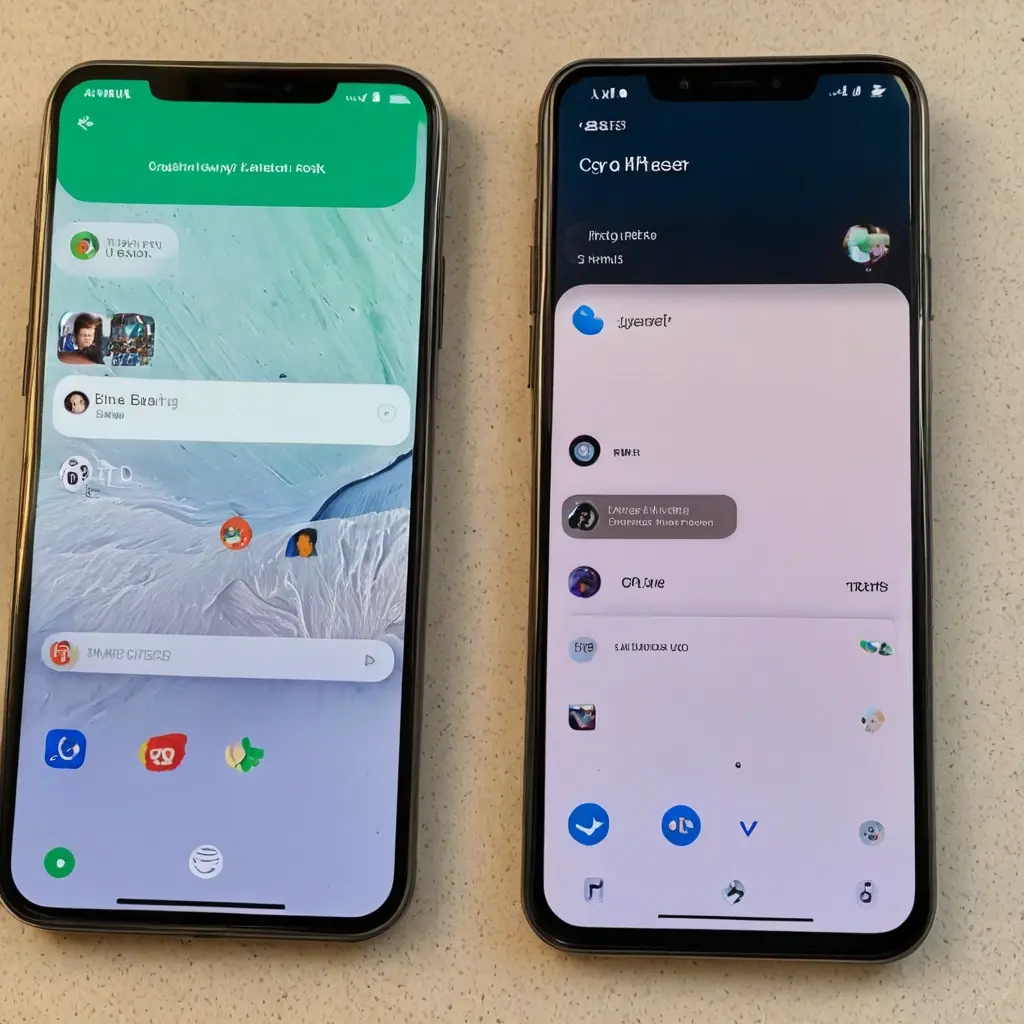
Откройте приложение YouTube на устройстве с iOS. Войдите в аккаунт‚ связанный с каналом. Нажмите на значок профиля в правом верхнем углу экрана и выберите «Перейти на канал»‚ если у вас несколько каналов. На главной странице канала найдите раздел с текущим названием.
Рядом с названием нажмите «Изменить». Система откроет поле для редактирования. Удалите старое имя и введите новое. Убедитесь‚ что длина не превышает ‚ а текст соответствует политике YouTube; После ввода коснитесь «Сохранить». Изменения вступят в силу мгновенно.
Если приложение не позволяет сохранить изменения‚ обновите его через App Store до последней версии. Для владельцев нескольких каналов доступно переключение между аккаунтами через меню профиля; Редактирование доступно только после подтверждения аккаунта.
После сохранения проверьте‚ как отображается новое название на главной странице и в поиске. Если возникнут ошибки‚ перезапустите приложение или проверьте стабильность интернет-соединения. Процесс занимает менее двух минут и не требует использования компьютера.
Используйте мобильное приложение для оперативной корректировки информации. Убедитесь‚ что новое имя канала отражает тематику контента и легко запоминается. Избегайте частых изменений‚ так как это может запутать подписчиков.
Как изменить название канала в Telegram через Android
Откройте приложение Telegram и перейдите к нужному каналу. В правом нижнем углу нажмите иконку карандаша. Откроется панель редактирования. Коснитесь строки Название‚ удалите старый текст и введите новое. По правилам Telegram лимит — 255 знаков‚ любой язык включая эмодзи доступен.
Чтобы сохранить‚ коснитесь галочки вверху. Изменения синхронизируются мгновенно для всех подписчиков. Проверьте отображение в списке чатов и инвайт-ссылке. Если канал публичный‚ ссылка не меняется: имя ссылки и отображаемое название теперь разные сущности.
Смена имени не влияет на права админов и архив. Функция доступна только создателю и тем‚ кому он дал полный доступ. Если карандаш неактивен‚ проверьте роль в Управление каналом ▸ Администраторы. Операция бесплатна и не ограничена по количеству раз в день; подписчики получают системное уведомление вида «Канал переименован».
Как изменить название канала в Telegram через iOS
Управление каналом в Telegram доступно на разных операционных системах. Для пользователей iOS инструкция следующая:
Откройте Telegram и авторизуйтесь в своей учётной записи. Откройте раздел «Канал»‚ в котором нужно изменить название.
В верхнем правом углу экрана нажмите иконку «Параметры» (она круглая‚ с тремя вертикальными полосами). Откроется меню со списком операций над каналом.
Найдите пункт «Изменить название канала» и нажмите на него. В открывшемся окне удалите старое имя канала‚ введите желаемое и нажмите кнопку «Сохранить».
Проверьте‚ как выглядит новое название своих глазами. Изменение сразу же скажется на всех подписчиках.
Если по какой-либо причине не удалось изменить название канала‚ обратитесь в службу поддержки Telegram. Она ежедневно доступна через виртуального помощника или стандартное обращение.
FAQ: Вопрос-Ответ
Можно ли изменить название канала в YouTube или Telegram несколько раз?
Да‚ смена названия доступна неограниченное количество раз. Однако частые изменения могут вызвать путаницу у подписчиков. В YouTube рекомендуется сохранять стабильность имени для узнаваемости‚ так как ссылка на канал остаётся прежней. В Telegram публичные каналы при смене имени отправляют уведомления всем подписчикам.
Сколько времени занимает обновление названия?
Изменения вступают в силу мгновенно. В YouTube новое имя отображается на главной странице‚ в поиске и подписках сразу после сохранения. В Telegram обновление синхронизируется для всех пользователей в течение нескольких секунд. Задержки возможны только при слабом интернет-соединении.
Нужно ли подтверждать аккаунт для редактирования названия?
В YouTube редактирование доступно только после подтверждения аккаунта. Для подтверждения требуется указать номер телефона. В Telegram подтверждение не требуется‚ но функция изменения имени доступна только создателю канала или администраторам с полными правами.
Какие ограничения на длину названия?
В YouTube максимальная длина, ‚ включая пробелы и знаки препинания. В Telegram — ‚ что позволяет использовать длинные описательные имена. Оба сервиса поддерживают кириллицу‚ латиницу и эмодзи.
Можно ли изменить URL канала в YouTube?
Нет. URL формируется на основе названия канала при его создании и остаётся неизменным. Однако YouTube позволяет настроить кастомную ссылку через раздел «Пользовательские URL» в настройках‚ если аккаунт набрал 100 подписчиков.
Почему кнопка «Изменить» неактивна в Telegram?
Причина может быть в недостаточных правах. Функция доступна только создателю канала или администраторам с полным доступом. Проверьте настройки через раздел Управление каналом ▸ Администраторы. Также убедитесь‚ что приложение обновлено до последней версии.
Влияет ли смена названия на SEO и подписчиков?
В YouTube изменение имени может временно повлиять на поисковую выдачу‚ если новое название не связано с прежним. Рекомендуется сохранять ключевые слова. В Telegram SEO не зависит от имени канала‚ но важно‚ чтобы новое название отражало тематику для привлечения целевой аудитории.
Как проверить‚ сохранились ли изменения?
В YouTube откройте главную страницу канала или воспользуйтесь инкогнито-режимом браузера‚ чтобы увидеть обновлённое имя. В Telegram проверьте отображение в списке чатов и инвайт-ссылке. Если изменения не отображаются‚ перезапустите приложение или очистите кэш.
Можно ли отменить смену названия?
Да. В YouTube и Telegram сохраняйте старое имя в заметках‚ чтобы при необходимости вернуть его. Никаких ограничений на повторное использование прежнего названия нет‚ если оно не нарушает правила платформ.
Какие ошибки чаще всего возникают при редактировании?
Наиболее частые проблемы:
- Превышение лимита символов.
- Использование запрещённых знаков (например‚ специальных символов в YouTube).
- Отсутствие интернет-соединения при сохранении.
- Устаревшая версия приложения.
Для решения: проверьте требования‚ обновите приложение и повторите попытку.
Можно ли изменить название на мобильном устройстве без компьютера?
Да‚ все функции доступны через мобильные приложения. В YouTube откройте профиль и выберите канал. В Telegram нажмите иконку карандаша (Android) или «Параметры» (iOS). Процесс занимает менее двух минут.
Нужно ли уведомлять подписчиков о смене названия?
В YouTube рекомендуется сделать анонс в виде видео или поста‚ чтобы избежать путаницы. В Telegram подписчики автоматически получают уведомление о переименовании. Дополнительная информация не обязательна‚ но повышает прозрачность.
Как избежать ошибок при смене названия?
Следуйте этим шагам:
- Проверьте требования к длине и символам.
- Убедитесь‚ что аккаунт подтверждён (для YouTube).
- Обновите приложение до последней версии;
- Сохраните старое название на случай отката.
Эти меры сократят риск проблем до минимума.