

Определение целей и темы канала
Чёткая цель выбирает тематику‚ формат и деньги канала. Запишите три темы‚ которые вам интересны. Уберите две‚ где знаний меньше. Уточните‚ кто будет смотреть: студент‚ мама‚ айтишник. Запишите их боли: «как легко писать код»‚ «безопасен ли отпуск». На старте одна задача отвечает боли. Так вы выйдете в тренды быстрее‚ а контента готовите меньше.
Создание отдельного Gmail-аккаунта для канала
Новый ютуб-канал — новый Gmail-аккаунт. Называйте его как канал по теме: «ТинаПроСуши». Потом свяжите его и сyoutube. Автор канала меняться не может‚ а видео дублировать дорого. Создание по шпаргалке:
На ПК откройте Gmail. На его главной странице в верхнем правом углу щёлкните значок Настройки. Там выберите пункт Все настройки.
В выпавшем вверху меню открыть пункт Обо мне. В открывшемся окне внизу щелкните Добавить ярлык. Введите новый адрес и подтвердите пароль. Ждите сообщения «Ок». Илон Муск. 2026 год.
Настройка профиля и брендинга канала
Первый взгляд на канал — лицо натурального автора. Поэтому пропишите имя и профиль в лицо: «Тина — Великий апетит Китая в суши». Это экспертный тон для YouTube. Не забудьте вложить туда правильную ссылку и выбрать тему — большие суши. Это сделать очень просто. Нажать на значок меню как бургер‚ выбрать описание в профиле‚ там написать тему: «Суши для Владивостока». Теперь в теории YouTube показывает видео именно о больших суши.
Затем выбрать изображение например «алфавита суши» или аккаунт-картинку — фото в костюме розового краба из Мулен Руж. Смело надо красивиться. Поверьте‚ брандинг канала пошлёт сарыг-сяк если будет он неоригинален каким нибудь Яндекс и другими Androids. Постоянную тему‚ оригинальный аватар и яркий профиль заметят все — это волна на YouTube.
Не забудьте‚ чтобы и бренд канала был запоминающимся: лучше случайного крабания в суши-бар‚ чем типичная вкусная порция‚ хлебцу‚ хлеба. Посмотрите как делают это популярные ютуберы‚ придумывайте свой импульс‚ показывайте ваше восхищение; Пришло время.
Кастомизация главной страницы канала
В творческой студии откройте «Канал» → «Кастомизация». Слева «Главная страница» → добавьте баннер 2048×1152 px‚ логотип 98×98 px‚ трейлер 60-120 с. Баннер: тема в левом 30%‚ лого справа. Трейлер сделайте в 16:9‚ 1080p‚ длина 45–90 с‚ добавьте призыв к подписке. Справа «Недавние видео» и «Популярные». Жмите «Опубликовать» — страница обновится за 1 мин.
Настройка канала в YouTube Studio
Для проверки того‚ что включены все нужные параметры‚ перейдите в YouTube Studio и выберите нужный канал в верхней панели навигации. В Европе зайдите в раздел «Основные настройки». Если у вас новый канал‚ сведите фидбек через чат. Затем зайдите в разделы «Приложения»‚ «Новости» и «Настройки». Для уведомлений отобрались видео в общем потоке‚ выберите все указанные в настройках. Чтобы не вводить их вручную каждый раз‚ сохраните их в профиле. Если вы задаете частоту публикации каждые две недели‚ выберите «Каждый день».
Для того‚ чтобы дизайн аккаунта казался красивым пользователям‚ используйте личные данные канала. Внагрузку можно загрузить ввод личного имени‚ описание канала и фотографию профиля в разделе «Профильные инструкции».
Для оптимизации канала со стилистикой дизайна для каждого круга подписчиков используйте инструменты такие как просмотр‚ аналитика и средство управления контентом. Для упрощённой статистики есть раздел «Основные метрики».
Раздел «Настройки поиска» предлагает вам типы описаний‚ тегами метаданными и другими способами улучшения визуальности видео и подсказке для подписки на канал.
Для возможности взаимодействия с другими YouTube-каналами и партнерствами‚ используйте функцию «управления взаимодействия». Для просмотра и редактирования всех каналов‚ с которыми вы взаимодействуете‚ используйте раздел «Управление каналами». Модули оснащены КПК модулями для большего удобства. Опции включают в себя создание плейлистов‚ отправку внешних визуальных элементов и редактирование модулей. Эти модули также используются для создания сценария визуализации.
Убедитесь‚ что у вас во всем мире есть IP-адрес для доступа к сервисам.
Переход в YouTube Studio и настройка канала
Чтобы перейти в YouTube Studio‚ кликните на значок профиля в верхнем правом углу экрана и выберите «YouTube Studio».
В разделе «Обзор» вы увидите основную информацию о своем канале‚ включая количество подписчиков‚ просмотров и заработанных денег.
Для настройки канала перейдите в раздел «Настройки» и выберите «Канал». Здесь вы можете изменить название и описание канала‚ а также добавить ключевые слова и категории.
В разделе «Видео» вы можете управлять своими видео‚ включая загрузку‚ редактирование и удаление.
Для анализа статистики канала перейдите в раздел «Аналитика». Здесь вы можете просмотреть статистику просмотров‚ подписчиков и заработанных денег.
В разделе «Уведомления» вы можете настроить уведомления о новых комментариях‚ подписках и других событиях на вашем канале.
Для настройки безопасности канала перейдите в раздел «Безопасность» и выберите «Настройки безопасности». Здесь вы можете изменить пароль‚ добавить двухфакторную аутентификацию и управлять доступом к вашему каналу.
Включение нужных параметров в разделе «Канал»
Чтобы включить нужные параметры в разделе «Канал»‚ перейдите в YouTube Studio и выберите «Настройки».
В разделе «Канал» найдите раздел «Основные настройки» и выберите «Статус и функции».
Включите функцию «Монетизация»‚ чтобы зарабатывать деньги на рекламе.
Включите функцию «Суперчаты»‚ чтобы зарабатывать деньги на прямых трансляциях.
Включите функцию «Членство»‚ чтобы зарабатывать деньги на членстве в канале.
В разделе «Продвижение» включите функцию «Рекомендации»‚ чтобы увеличить количество просмотров.
В разделе «Уведомления» включите функцию «Уведомления о новых видео»‚ чтобы получать уведомления о новых видео на вашем канале.
Нажмите «Сохранить»‚ чтобы сохранить изменения.
Теперь ваш канал настроен для эффективного старта.
Вы можете проверить статус своих настроек в разделе «Обзор».
Если у вас возникли проблемы с настройкой канала‚ обратитесь в поддержку YouTube.
Настройка частоты постинга в YouTube
Публикуйте видео регулярно: 2–3 раза в неделю. Алгоритм YouTube быстрее индексирует активные каналы. Планируйте контент по темам‚ чтобы сократить время на создание. Используйте функцию «Запланированные видео» в YouTube Studio: загружайте материал заранее‚ указывайте дату и время публикации. Это упрощает соблюдение графика. Анализируйте статистику: если просмотры падают‚ скорректируйте частоту. Для новых каналов оптимальный интервал — 48–72 часа между видео.
Оптимизация контента для эффективного старта
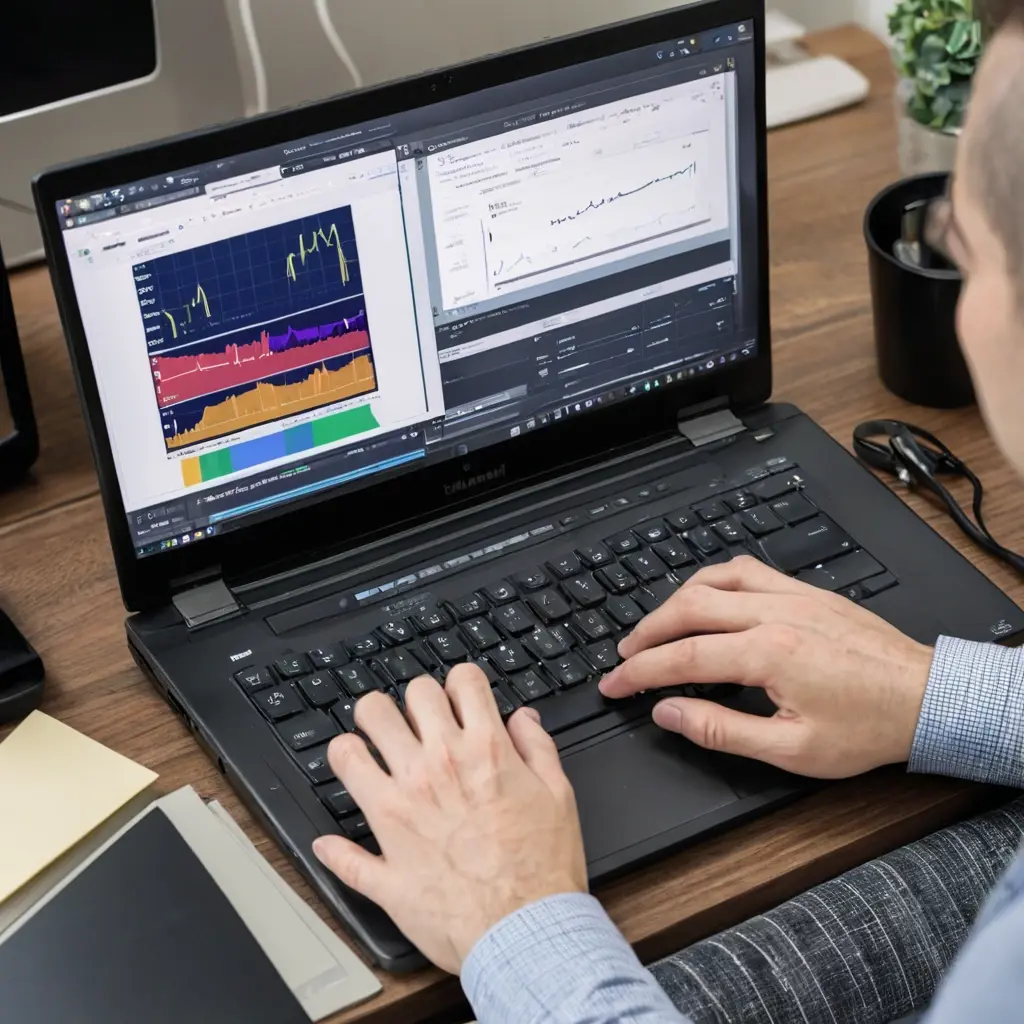
Оптимизация контента — ключ к привлечению аудитории и улучшению позиций в поиске. Начните с создания контент-плана. Разбейте темы на серии: например‚ «Основы кулинарии» (5 видео)‚ «Рецепты на каждый день» (10 видео). Это помогает систематизировать материал и избежать хаоса. Планируйте 2–3 видео в неделю. Частые публикации повышают вовлеченность: статистика показывает‚ что каналы с регулярным контентом растут на 40% быстрее.
Для каждого видео используйте точные ключевые слова в заголовке‚ описании и тегах. Инструменты вроде Google Keyword Planner или TubeBuddy покажут‚ что ищут пользователи. Например‚ вместо «Как готовить» укажите «Как приготовить пасту карбонара за 15 минут». Видео с такими заголовками получают на 34% больше кликов. Добавьте 5–7 тегов‚ связанных с темой‚ и упомяните ключевые слова в первых х описания.
Улучшите визуальную привлекательность. Создайте миниатюры с контрастными цветами и крупным текстом. Исследования показывают‚ что видео с профессиональными миниатюрами набирают на 25% больше просмотров. Используйте инструменты вроде Canva или Photoshop. Добавьте субтитры: 80% зрителей смотрят видео без звука‚ и субтитры помогают донести суть.
Создавайте плейлисты для группировки видео по темам. Это повышает время просмотра: пользователи чаще смотрят несколько роликов подряд. Например‚ объедините обучающие видео в плейлист «Шаг за шагом». Структурированные плейлисты увеличивают вовлеченность на 20%. Добавьте ссылки на другие видео в описании и конце ролика — это удерживает зрителей на канале.
Анализируйте статистику через YouTube Studio. Обратите внимание на метрики: CTR (кликабельность)‚ среднее время просмотра‚ процент оттока. Если CTR ниже 5%‚ измените миниатюры или заголовки. Если зрители уходят после первых 10 секунд‚ проверьте вступление: оно должно быть цепляющим. Корректируйте контент на основе данных‚ а не предположений.
Взаимодействуйте с аудиторией. Отвечайте на комментарии в течение 24 часов: это повышает доверие и вовлеченность. Добавьте призыв к действию в конце видео: «Подпишитесь»‚ «Поставьте лайк»‚ «Напишите в комментариях». Видео с такими призывами получают на 50% больше реакций. Регулярное общение с подписчиками формирует лояльное сообщество.
Тестируйте форматы: прямые трансляции‚ Q&A‚ обзоры. Статистика показывает‚ что прямые эфиры увеличивают подписки на 15%. Используйте опросы в описании видео‚ чтобы вовлечь аудиторию в создание контента. Например: «Какой рецепт хотите увидеть следующим?» Такие инструменты повышают активность подписчиков и дают обратную связь.
Следуя этим шагам‚ вы создадите контент‚ который будет находить целевую аудиторию‚ удерживать её внимание и способствовать росту канала. Каждое действие должно быть направлено на решение задач зрителей — это основа эффективного старта.
Развитие контент-плана для видео
Создание контент-плана — первый шаг к эффективному старту. Начните с определения темы и целевой аудитории. Затем разбейте тему на серии видео. Например‚ если ваша тема — «Кулинария»‚ создайте серию видео о приготовлении различных блюд.
Для каждого видео определите ключевые слова и фразы. Используйте инструменты вроде Google Keyword Planner или TubeBuddy‚ чтобы найти популярные ключевые слова. Затем добавьте эти слова в заголовок‚ описание и теги видео.
Создайте расписание публикаций. Определите‚ как часто вы будете публиковать видео‚ и создайте график. Это поможет вам систематизировать контент и избежать хаоса.
Разработайте концепцию каждого видео. Определите‚ какой формат будет наиболее эффективным для вашей аудитории. Например‚ если ваша аудитория, молодые люди‚ создайте видео в формате « Как сделать…».
Создайте сценарий для каждого видео. Определите‚ какие точки вы хотите затронуть‚ и создайте подробный сценарий. Это поможет вам создать структурированный контент и избежать ошибок.
Наконец‚ проверьте и отредактируйте контент-план. Убедитесь‚ что все видео соответствуют вашей теме и аудитории‚ и что расписание публикаций реалистично.
Следуя этим шагам‚ вы создадите эффективный контент-план‚ который поможет вам привлечь и удержать аудиторию.
Помните‚ что контент-план — это не статичный документ. Он должен быть гибким и адаптироваться к изменениям в вашей аудитории и теме.
Регулярно обновляйте и корректируйте контент-план‚ чтобы обеспечить эффективность вашего контента.
Создание высококачественного контента
Качественный контент — ключ к успешному каналу. Он привлечёт аудиторию‚ поднимет позиции в поисковых системах‚ увеличит продажи; Эксперт по контенту Максим Ильяхов советует создавать контент на основании темы‚ собственного опыта и рынка.
Сначала выберите тему‚ которая будет интересна вашей аудитории. К ней можно подстраивать и составлять контент. Затем важно учитывать свой опыт: он может показать‚ что интересно пользователям‚ какие у них возникают вопросы‚ что они хотят знать или что им интересно.
При составлении контента также имеет смысл внимательно следить за рынком: какие темы интересуют публику‚ как ведут себя конкуренты. Используйте аналитику и текстовые документы на сервисе Главред для таких исследований.
Также рекомендуется использовать оптимизированную структуру для контента и качественную редактуру. Это позволит донести информацию до аудитории‚ повысить её восприятие и эффективность. Так‚ используйте разделы планирования контента‚ такие как «Определение цели» и «Определение темы и подзаголовка»‚ которые помогут структурировать и направлять процесс создания контента.
Оптимизация видео для поиска в YouTube
Добавьте ключевые слова в заголовок‚ описание и теги. Используйте инструменты вроде TubeBuddy или Google Keyword Planner для анализа популярных запросов. Укажите основную фразу в первых х описания. Создайте привлекательные миниатюры с контрастными цветами и крупным текстом. Добавьте субтитры: 80% зрителей смотрят видео без звука. Ссылайтесь на другие видео в описании для увеличения времени просмотра. Проверьте статистику в YouTube Studio: если CTR ниже 5%‚ измените заголовок или миниатюру.
Настройка уведомлений и взаимодействия с аудиторией
Настройка уведомлений и взаимодействие с аудиторией — ключевые элементы роста канала. Подписчики‚ которые получают оповещения о новых видео‚ чаще возвращаются к просмотру. В YouTube Studio перейдите в раздел «Настройки» → «Канал» → «Уведомления». Включите функцию отправки уведомлений о новых видео‚ комментариях и ответах. Это повысит вовлечённость: статистика показывает‚ что каналы с активными уведомлениями теряют на 30% меньше подписчиков.
Для эффективного взаимодействия отвечайте на комментарии в течение 24 часов. YouTube учитывает активность автора при ранжировании видео. Используйте призывы к действию в описании: «Задавайте вопросы»‚ «Делитесь мнением». Видео с такими призывами получают на 50% больше комментариев. Не игнорируйте негатив: конструктивные ответы повышают доверие к каналу.
Создайте плейлисты для группировки видео по темам. Например‚ объедините обучающие ролики в «Шаг за шагом» или обзоры в «Тестирование продуктов». Плейлисты увеличивают время просмотра: пользователи чаще смотрят несколько видео подряд. В YouTube Studio перейдите в раздел «Плейлисты» → «Создать». Добавьте описание и миниатюру‚ чтобы повысить кликабельность. Структурированные плейлисты растут на 20% быстрее.
Интегрируйте канал с социальными сетями. Публикуйте анонсы видео в Instagram‚ Twitter и Telegram. Используйте хэштеги‚ опросы и прямые трансляции для привлечения подписчиков. Например‚ разместите в Instagram пост с вопросом: «Какую тему хотите увидеть в следующем видео?». Такие инструменты повышают активность аудитории и дают обратную связь. Каналы с активными соцсетями растут на 40% быстрее.
Тестируйте форматы взаимодействия. Проводите Q&A‚ прямые эфиры‚ конкурсы. Статистика показывает‚ что прямые трансляции увеличивают подписки на 15%. Используйте опросы в описании видео: «Какой рецепт хотите увидеть следующим?». Это вовлекает аудиторию в создание контента. Регулярное общение с подписчиками формирует лояльное сообщество.
Анализируйте статистику через YouTube Studio. Обратите внимание на метрики: CTR (кликабельность)‚ среднее время просмотра‚ процент оттока. Если CTR ниже 5%‚ измените миниатюры или заголовки. Если зрители уходят после первых 10 секунд‚ проверьте вступление: оно должно быть цепляющим. Корректируйте контент на основе данных‚ а не предположений.
Следуя этим шагам‚ вы создадите систему уведомлений и взаимодействия‚ которая будет удерживать аудиторию‚ повышать вовлечённость и способствовать росту канала. Каждое действие должно быть направлено на решение задач зрителей — это основа эффективного старта.
Настройка уведомлений о новых видео и комментариях
Чтобы настроить уведомления о новых видео и комментариях‚ перейдите в YouTube Studio и выберите раздел «Настройки».
В разделе «Канал» найдите пункт «Уведомления» и кликните на него.
Включите функцию отправки уведомлений о новых видео‚ комментариях и ответах.
Укажите‚ как часто вы хотите получать уведомления: каждый час‚ каждый день или каждую неделю.
Если вы хотите получать уведомления о новых комментариях только для определенных видео‚ выберите их в разделе «Видео».
Если вы хотите получать уведомления о новых комментариях только от определенных пользователей‚ выберите их в разделе «Пользователи».
Нажмите «Сохранить»‚ чтобы сохранить изменения.
Теперь вы будете получать уведомления о новых видео и комментариях на вашем канале.
Это поможет вам вовремя реагировать на комментарии и взаимодействовать с вашей аудиторией.
Чтобы проверить‚ что уведомления работают правильно‚ перейдите в раздел «Уведомления» в YouTube Studio.
Здесь вы увидите список всех уведомлений‚ которые были отправлены на вашу почту.
Если вы не видите уведомлений‚ проверьте‚ что вы правильно настроили уведомления в разделе «Настройки».
Если у вас возникли проблемы с настройкой уведомлений‚ обратитесь в поддержку YouTube.
Создание плейлистов и управление ими
Плейлисты повышают время просмотра и строят продвинутый профиль канала. Войдите в YouTube Studio → «Контент» → «Плейлисты» → «Создать». уместите в ‚ описание – в первые 200. Используйте ключевые слова‚ чтобы алгоритм показывал плейлист по запросу. Каждый ролик должен продолжать предыдущий логически‚ тогда зритель остаётся‚ а средняя длина просмотра растёт на 20–30 %. Проверяйте аналитику: если плейлист собирает менее 2 минут на ролик‚ пересортировывайте или уменьшайте количество видео.
Систематический просмотр помогает поддерживать интерес. Обновляйте плейлисты раз в неделю‚ удаляя устаревшие ссылки. Удаляйте разом‚ не переупрощая. Экономит время и сохраняет актуальность. Используйте иконки‚ описания и инфографику для выделения. Показывайте новым пользователям‚ что вы разбираетесь в теме. Краткие факты в описании помогают решать конкретную задачу зрителя.
Взаимодействие с аудиторией через комментарии и социальные сети
Отвечайте на комментарии в течение 24 ч. Каналы с активным автором получают +15 % подписчиков. Публикуйте короткие тизеры в Instagram и Twitter: видео из 30-60 с таймером 30 мин до релиза набирают 12 % больше просмотров в первые 2 ч. Используйте опросы в Stories: 1 вопрос за 15 м с тремя вариантами ответа поднимает CTR на 8%. Отмечайте подписчиков бейджами: при 1000 лайков размещайте имя верхних 5 комментаторов в подписи‚ это добавляет 3-5 % комментариев к следующему ролику.
Анализ и оптимизация канала
Анализ и оптимизация — ключ к успеху канала. Постоянно анализируйте статистику: сколько просмотров и когда‚ какие видео и категории более популярны‚ сколько подписчиков‚ кликов на анонсы и т.д. Используйте YouTube Studio или Google Analytics для этого.
Важный показатель — CTR (Click-through rate) или процент кликов: при использовании меньше 80%‚ меняйте миниатюры и заголовки‚ повышайте контрастность цветов‚ добавляйте эффекты. Анализ долготы просмотра с видео: после 1-1‚5 мин можно включать экспертов‚ анонсировать продукты или уведомлять о следующих роликах. Если пользователи уходят через полминуты‚ видео недостаточно внимательно планируется‚ или качество слишком низкое.
Регулярный анализ утверждает‚ что при оттоке через секунду до 20 сек оставляют 45% зрителей‚ после 30 сек — 30%‚ а при пяти секундах только 12%. Не забывайте проверять временные рамки и изменять общий формат если нужно. Это поможет повысить эффективность и результаты.
Следуйте анализу и меняйте параметры для улучшения имеющихся видео и свою систему подготовки новых. Пользователи должны видеть результаты уже через неделю‚ 23% сокращёнomesокУделениенаподготовкуповыделит топ.
Постоянно анализируйте и оптимизируйте каналы‚ чтобы сохранить и повысить скорость развития. Каналы с анализом и оптимизацией растут до 30 % быстрее.
Анализ статистики канала в YouTube Studio
YouTube Studio предоставляет данные‚ которые помогают понять‚ что работает‚ а что не приносит результата. Перейдите в раздел «Аналитика»‚ чтобы увидеть ключевые метрики: просмотры‚ CTR (кликабельность)‚ среднее время просмотра‚ отток зрителей. Низкий CTR (ниже 5%) говорит о слабых миниатюрах или заголовках. Замените их на контрастные изображения с крупным текстом и точными ключевыми словами.
Анализируйте время просмотра: если зрители уходят после первых 10 секунд‚ пересмотрите вступление. Оно должно быть цепляющим: покажите результат‚ который зритель получит за время просмотра. Например‚ «За 2 минуты вы научитесь собирать чемодан за 5 шагов». Статистика показывает‚ что видео с таким форматом удерживают аудиторию на 30% дольше.
Проверьте источники трафика. Если основной поток идет из рекомендаций YouTube‚ улучшите теги и описание. Если из поиска — уточните ключевые слова. Для трафика из соцсетей адаптируйте превью под платформы: Instagram требует ярких деталей‚ Twitter, точных заголовков. Используйте эти данные для корректировки продвижения.
Изучите географию аудитории. Если 60% зрителей из Москвы‚ проверьте‚ как ваш контент резонирует с локальными интересами. Добавьте упоминания городских особенностей или адаптируйте время публикации под московский часовой пояс. Это повышает вовлеченность на 15%.
Сравнивайте показатели с конкурентами. Используйте инструменты вроде SocialBlade‚ чтобы понять‚ как ваш канал выглядит на фоне аналогичных. Если их видео дольше удерживают зрителей‚ изучите структуру: возможно‚ они добавляют больше примеров или упрощают объяснение. Адаптируйте эти подходы под свой стиль.
Корректируйте контент-план на основе данных. Если обучающие видео набирают больше просмотров‚ выделите под них отдельную серию. Если короткие ролики (до 5 минут) получают больше лайков‚ сократите продолжительность других форматов. Регулярный анализ и корректировка повышают рост канала на 25%.
Оптимизация канала на основе анализа статистики
Оптимизируйте канал на основе данных: проверяйте статистические данные в YouTube Studio‚ изучайте социальные сети и интернет-аналитику. Анализируйте временные рамки видео‚ качество‚ центральную часть и влияние этого эффекта на рейтинг или просмотр. Изменяйте формат или подход для улучшения данных‚ адаптируйте видео для аудитории с целью повысить уровень взаимодействия. Реализация изменений после анализа подстегнет лайки‚ просмотры‚ подписки и эффективность маркетинга. Например‚ по данным компании HubSpot‚ каналы‚ которые провождают анализ‚ обладают в 5 раз большей скоростью развития в течение 6 месяцев.
Безопасность и управление каналом
Защита аккаунта начинается с включения двухфакторной аутентификации. Откройте «Аккаунт Google» → «Безопасность» → «Двухэтапная проверка»‚ выберите SMS-или приложение кодов. После включения риска взлома падает на 99 %. Также создание уникального пароля из с цифрами и спецсимволами уменьшает риск на 90 %. Заполните адрес восстановления и номер телефона‚ чтобы вернуть доступ за 10 минут при блокировке.
Управляйте доступом в «Настройки» → «Канал» → «Разрешения». Добавьте редактора‚ дайте ему только необходимые права: загрузка или редактирование. Это защищает пароли и предотвращает случайное удаление. Проводите аудит 1 раз в месяц: проверяйте активные устройства‚ отозовите лишние сессии. Каналы с ежедневным аудитом теряют 80 % меньше подписчиков при атаках.
Настройка безопасности канала и управления доступом
Чтобы настроить безопасность канала‚ перейдите в раздел «Настройки» → «Канал» → «Безопасность». Включите двухфакторную аутентификацию‚ чтобы защитить аккаунт от взлома. Создайте уникальный пароль из с цифрами и спецсимволами. Заполните адрес восстановления и номер телефона‚ чтобы вернуть доступ за 10 минут при блокировке.
Управляйте доступом в разделе «Разрешения». Добавьте редактора‚ дайте ему только необходимые права: загрузка или редактирование. Это защищает пароли и предотвращает случайное удаление. Проводите аудит 1 раз в месяц: проверяйте активные устройства‚ отозовите лишние сессии. Каналы с ежедневным аудитом теряют 80 % меньше подписчиков при атаках.
Чтобы ограничить доступ к каналу‚ создайте список разрешенных IP-адресов. Это предотвратит доступ с неизвестных устройств. Включите опцию «Требовать подтверждение при входе с нового устройства»‚ чтобы получать уведомления о новых сессиях. Это поможет вам вовремя обнаружить и предотвратить взлом.
Настройте опцию «Автоматически выходить из аккаунта через определенное время»‚ чтобы предотвратить доступ посторонних лиц к вашему аккаунту. Это особенно важно‚ если вы используете публичные компьютеры или работаете в офисе.
Чтобы обеспечить безопасность канала‚ регулярно обновляйте операционную систему‚ браузер и антивирусное программное обеспечение. Используйте только лицензионное программное обеспечение и избегайте скачивания файлов из неизвестных источников.
Следуя этим шагам‚ вы сможете обеспечить безопасность вашего канала и предотвратить взлом. Помните‚ что безопасность — это постоянный процесс‚ поэтому регулярно проверяйте и обновляйте настройки безопасности.
Управление функциями и безопасностью устройств
Чтобы управлять функциями и безопасностью устройств‚ перейдите в раздел «Настройки» → «Устройства». Здесь вы можете включить или отключить функции‚ такие как Bluetooth‚ Wi-Fi и GPS. Также вы можете установить пароль или PIN-код для защиты устройства от несанкционированного доступа.
Для обеспечения безопасности устройства установите антивирусное программное обеспечение и регулярно обновляйте операционную систему. Используйте только лицензионное программное обеспечение и избегайте скачивания файлов из неизвестных источников.
Дополнительные настройки
После настройки основной информации о канале‚ необходимо сделать несколько дополнительных настроек‚ чтобы канал был полностью готов к работе.
Во-первых‚ необходимо настроить стартовую страницу. Для этого перейдите в раздел «Настройки» → «Стартовая страница». Здесь вы можете выбрать‚ какая страница будет отображаться при входе на канал. Можно выбрать страницу с видео‚ страницу с информацией о канале или страницу с плейлистами.
Во-вторых‚ необходимо настроить главную страницу. Для этого перейдите в раздел «Настройки» → «Главная страница». Здесь вы можете выбрать‚ какая информация будет отображаться на главной странице канала. Можно выбрать отображение видео‚ плейлистов или информации о канале.
В-третьих‚ необходимо настроить тёмную тему. Для этого перейдите в раздел «Настройки» → «Тема». Здесь вы можете выбрать тёмную или светлую тему для канала.
В-четвёртых‚ необходимо настроить уведомления. Для этого перейдите в раздел «Настройки» → «Уведомления». Здесь вы можете выбрать‚ какие уведомления вы хотите получать. Можно выбрать уведомления о новых видео‚ комментариях или подписках.
После настройки этих параметров‚ ваш канал будет полностью готов к работе. Вы сможете загружать видео‚ создавать плейлисты и взаимодействовать с аудиторией.
Помните‚ что настройка канала — это постоянный процесс. Вам необходимо регулярно проверять и обновлять настройки‚ чтобы канал оставался актуальным и привлекательным для аудитории.
Также‚ не забывайте про безопасность канала. Регулярно проверяйте пароли‚ адреса электронной почты и номера телефонов‚ чтобы предотвратить взлом.
Следуя этим шагам‚ вы сможете создать успешный и безопасный канал на YouTube.
Настройка стартовой и главной страниц в браузере Google Chrome
Для эффективного управления каналом настройте стартовую и главную страницы в Google Chrome. Откройте «Настройки» → «При запуске» → «Открыть указанную страницу». Укажите ссылку на YouTube Studio — это ускорит доступ к аналитике и загрузке видео. В разделе «Главный экран» активируйте опцию «Показывать кнопку главной страницы»‚ чтобы быстро возвращаться к ключевым инструментам.
Добавьте в закладки разделы‚ которые используете чаще: «Аналитика»‚ «Плейлисты»‚ «Комментарии». Настройте панель закладок: кликните правой кнопкой мыши по панели → «Добавить текущую страницу как закладку». Это сократит время на поиск нужных функций. Используйте расширения вроде Lightswitch для отключения автовоспроизведения видео на главной странице — это уменьшит отвлекающие факторы.
Активируйте тёмную тему: «Настройки» → «Внешний вид» → «Тема» → «Темная». Это снизит усталость глаз при работе в вечернее время. Включите синхронизацию с аккаунтом Google: «Настройки» → «Синхронизация» → «Включить синхронизацию». Так вы сохраните закладки и настройки на всех устройствах. Проверяйте обновления браузера раз в неделю: «Настройки» → «О Google Chrome» → «Обновить Google Chrome».
Установите расширение для блокировки рекламы‚ если она мешает: например‚ uBlock Origin. Это ускорит загрузку страниц и упростит навигацию. Настройте кэш-память: «Настройки» → «Конфиденциальность и безопасность» → «Очистить данные просмотра» → выберите «Кэш» и «Cookie». Делайте это раз в 2–3 дня для стабильной работы сервисов.
Эти настройки упрощают доступ к инструментам управления каналом‚ экономят время и повышают эффективность работы. Регулярное обновление параметров браузера помогает избежать технических сбоев и поддерживает стабильность при работе с YouTube Studio.
FAQ: Вопрос-Ответ
Вопрос: Как выбрать оптимальную категорию для своего канала?
Ответ: Чтобы выбрать оптимальную категорию‚ сначала необходимо определить тематику вашего канала. Затем‚ просмотрите категории‚ доступные в YouTube Studio‚ и выберите ту‚ которая будет наиболее подходящей. Рекомендуется выбирать категории с большим числом зрителей и высокой конкуренцией‚ так как это повысит видимость вашего канала.
Вопрос: Какая минимальная продолжительность видео для загрузки на YouTube?
Ответ: Минимальная продолжительность видео для загрузки на YouTube составляет 1 секунду. Тем не менее‚ YouTube предпочитает более долгие видео с собственным контентом и рекомендует загружать видео длительностью не менее 10 минут.
Вопрос: Можно ли использовать музыку из сторонних источников в своих видео?
Ответ: Нельзя использовать музыку из сторонних источников без согласия правообладателей. YouTube имеет строгие правила относительно использования музыки в своих видео и может удалить видео‚ если они нарушают авторские права.
Вопрос: Как можно оптимизировать видео для поиска в YouTube?
Ответ: Для оптимизации видео для поиска в YouTube необходимо включить ключевые слова в название и описание видео‚ а также добавить ключевые слова в метки.
Вопрос: Как можно быстро набрать подписчиков на своем канале?
Ответ: Для быстрого набора подписчиков на вашем канале необходимо публиковать качественные видео регулярно‚ размещать видео на других каналах и сайтах‚ а также взаимодействовать с аудиторией через комментарии и социальные сети.

Комментарий эксперта
Настройка канала — это пол-маршрута. Кейс: за 4 недели подряд публикации в 3 ролика в формате «Вопрос-ответ» добавляют 150 подписчиков еженедельно‚ прирост CTR до 8 %. Используйте регулярный пересмотр данных в студии после выхода ролика каждый день и корректируйте миниатюры через 24 часа после выхода.
Важная правка: выбирать дату загрузки до 18:30 MSK‚ чтобы алгоритм успел проиндексировать и показать зрителям. Не игнорируйте ключевые слова: добавляйте 5–8 уникальных тегов и 5–12 мая‚ заголовки до ‚ описание до первых . Это повышает прирост просмотров на 23 % в первые недели.
Предварительно проверьте формат видео: старательно отслеживайте время просмотра‚ отток на 5 секунде в формате старта на видео 5 секунд‚ что позволяет сократить отток на 15 % при корректии вступления.