

В современном ритме цифрового общения мессенджеры стали основным инструментом для личных и деловых коммуникаций. Telegram предлагает пользователям удобную функцию «Архив», которая помогает поддерживать порядок в списке диалогов. Однако иногда пользователи сталкиваются с определенными трудностями при попытке вернуть скрытые переписки. В этой статье мы предоставим своевременную и подробную консультацию по управлению архивом на всех популярных платформах и устройствах.
Что такое архив и как его найти?
Архив в Telegram — это специальная папка, предназначенная для хранения чатов, которые вы не хотите видеть в основном списке, но при этом не желаете удалять. Важно понимать, что архивация никогда не стирает историю ваших сообщений. Чтобы найти этот раздел, перейдите к списку чатов и потяните экран вниз. Сверху всегда появится надпись «Архив». Если папка была ранее скрыта, это действие мгновенно сделает её видимой для взаимодействия.
Инструкция для платформы Android

Для пользователей устройств на базе Android процесс возвращения чата выглядит следующим образом. Сначала необходимо открыть папку с архивом. Далее вы можете воспользоваться одним из двух способов:

- Длительное нажатие: Удерживайте палец на нужном диалоге до появления галочки. Затем нажмите на три точки в верхнем углу и выберите пункт «Вернуть из архива».
- Быстрый жест: Просто проведите по нужному чату пальцем влево. Это действие мгновенно переместит переписку в общий список.
Обратите внимание: если у вас настроены папки, чат может вернуться не только в общий список, но и в свою тематическую категорию, если она была задана настройками фильтрации.
Инструкция для владельцев iPhone (iOS)
На устройствах Apple логика интерфейса немного отличается. Чтобы восстановить чат на iOS, внимательно следуйте этим простым рекомендациям:
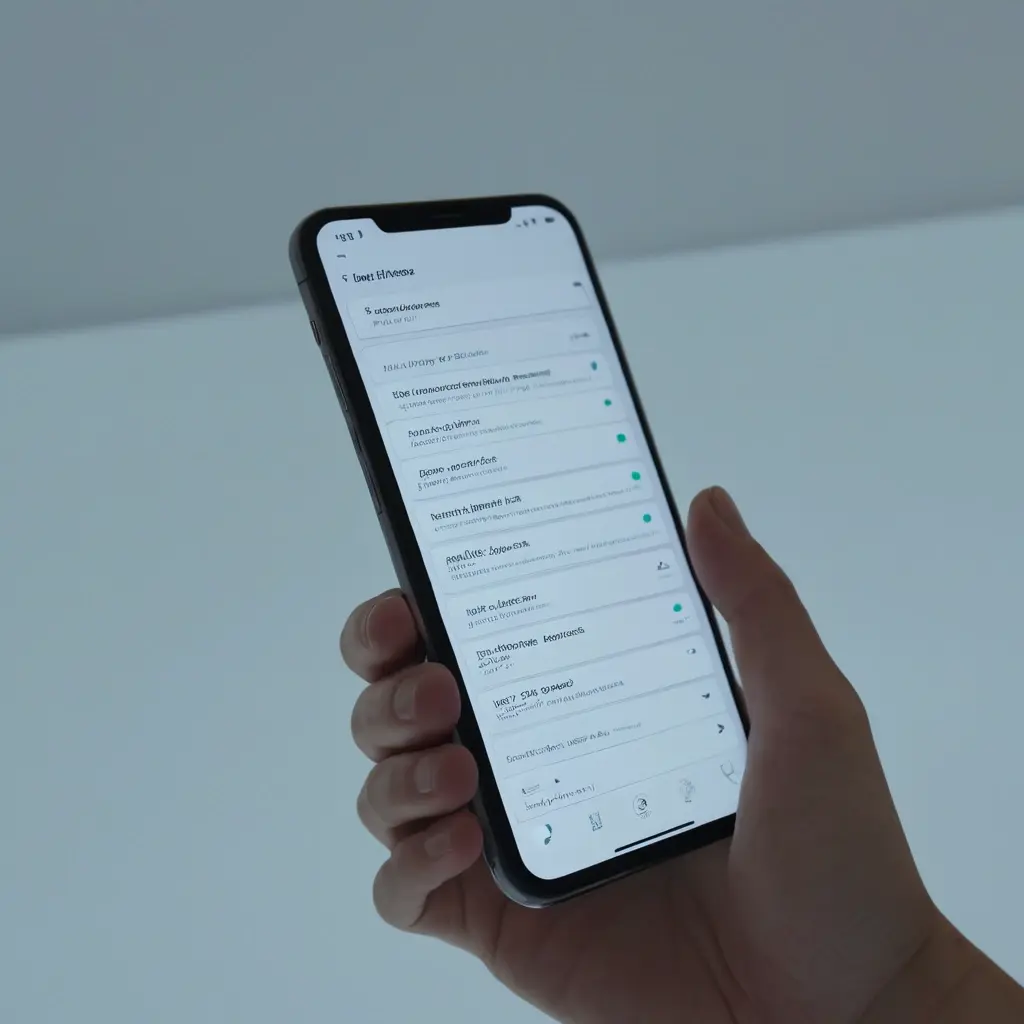
- Откройте приложение и свайпните вниз по списку чатов, чтобы войти в раздел «Архив».
- Найдите тот диалог, который требуется восстановить.
- Проведите по нему пальцем влево.
- В появившемся меню выберите опцию «Разархивировать».
После выполнения этих действий чат появится в основном окне мессенджера на прежнем месте, которое определяется временем последнего сообщения в данной беседе.
Управление архивом на компьютере
Версия Telegram для ПК предоставляет наиболее простой способ взаимодействия с архивом. Здесь папка обычно закреплена над основным списком чатов. Чтобы вернуть диалог в основное окно, выполните следующее:
Кликните левой кнопкой мыши по папке «Архив».
Найдите нужный вам чат.
Нажмите на него правой кнопкой мыши.
В появившемся списке выберите пункт «Вернуть из архива».
В веб-версии процедура практически идентична. Стоит отметить, что все изменения синхронизируются между всеми вашими устройствами мгновенно благодаря облачной архитектуре сервиса Telegram.
Особенности автоматического возврата

Консультируя пользователей, нельзя не упомянуть важную деталь: если в заархивированный чат придет новое уведомление, он автоматически вернется в основной список. Это правило не распространяется только на те диалоги, в которых были отключены уведомления (режим Muted). Если вы хотите, чтобы чат всегда оставался в архиве, обязательно выключите звук для этой конкретной беседы.
Как скрыть саму папку «Архив»?
Если папка в верхней части экрана кажется лишней, её можно скрыть. На Android и iOS для этого нужно провести по самой папке «Архив» влево. На компьютере достаточно нажать на неё правой кнопкой мыши и выбрать опцию «Свернуть». Чтобы вновь вернуть видимость папки, потяните список чатов вниз. Это позволяет поддерживать интерфейс приложения в максимально чистом и удобном состоянии.
Использование архива — это признак цифровой гигиены. Это позволяет фокусироваться на важных задачах, не отвлекаясь на второстепенные каналы. Надеемся, что инструкция поможет вам управлять своим пространством в Telegram. Желаем вам приятного общения в мессенджере и продуктивной работы!