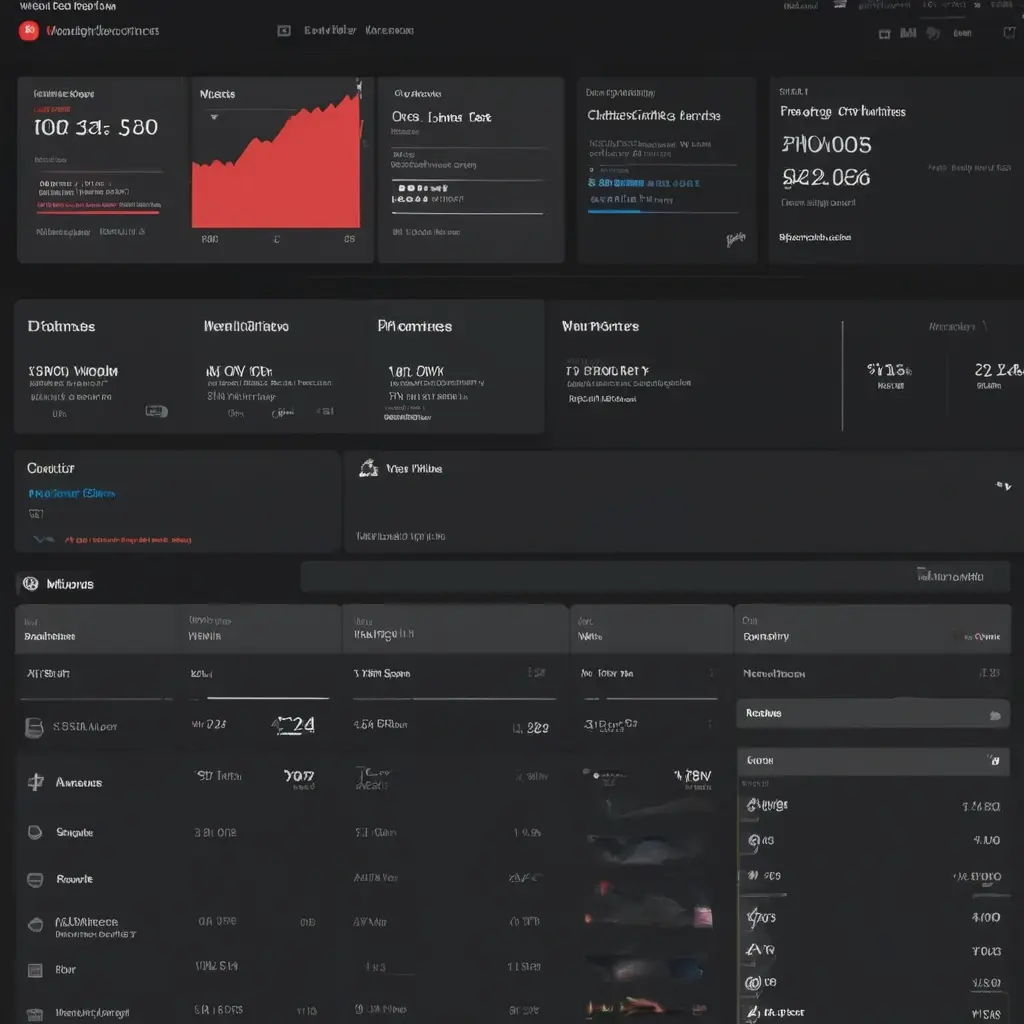

Вступление: Почему важно использовать аналитику YouTube
YouTube — одно из крупнейших видеопорталов в мире‚ где пользователи могут загружать‚ просматривать и делиться видеоконтентом․ Но чтобы сделать свой канал успешным‚ необходимо понимать‚ как работает аудитория․
Именно здесь вступает в игру аналитика YouTube․ С помощью инструментов аналитики вы можете получить ценную информацию о поведении вашей аудитории‚ популярности ваших видео и эффективности ваших рекламных кампаний․
В этой статье мы расскажем‚ как подключить и настроить инструменты аналитики в YouTube Studio‚ чтобы вы могли принимать обоснованные решения и улучшать свой контент․
Используя аналитику YouTube‚ вы сможете:
- Отслеживать просмотры и вовлеченность аудитории
- Анализировать эффективность ваших видео и рекламных кампаний
- Получать рекомендации по улучшению контента и увеличению аудитории
Таким образом‚ аналитика YouTube становится важнейшим инструментом для создателей контента‚ которые хотят добиться успеха на платформе․
Подключение Google Analytics
В данном разделе расскажем о том‚ как подключать Google Analytics к YouTube Studio․
В первую очередь необходимо создать аналитический отчет для своего YouTube канала․ Для этого вам необходимо перейти на analytics․google․com и создать новый отчет․
Затем вам нужно добавить свой сайт или мобильное приложение в отчет‚ выбрав его из списка или добавив его вручную․
После этого вам необходимо добавить свой YouTube канал в отчет․ Для этого вам нужно ввести код аналитики в YouTube Studio․
Чтобы найти код аналитики‚ вам следует зайти в Настройки > Анализ > Google Analytics‚ и скопировать код․
Затем вам необходимо добавить его в YouTube Studio‚ нажав на иконку Анализ‚ и выбрав пункт Google Analytics‚ где ввести скопированный код и сохранить изменения․
После подключения Google Analytics вы можете отслеживать в отдельном разделе трафик на ваш YouTube канал‚ длительность просмотра‚ число просмотров‚ демографические данные о зрителях и многое другое․
Для подробного анализа рекомендуем использовать инструменты Google Analytics‚ которые могут предоставить вам более полную информацию о том‚ как ваши зрители взаимодействуют с контентом‚ а также помочь вам сделать ваш контент более привлекательным и эффективным․
Используйте Google Analytics и получайте точные данные о поведении аудитории на вашем YouTube канале․
Подключение других инструментов аналитики
YouTube Studio является ключевым инструментом для анализа эффективности видеоконтента на платформе YouTube․ Кроме встроенных аналитических инструментов популярной видеоплатформы‚ есть возможность подключить и настроить сторонние аналитические плагины и приложения․ В данной инструкции мы расскажем‚ как это сделать․
Подключение плагинов для аналитики:
Плагины для аналитики позволяют получить больше данных о посетителях сайта и собрать информацию о просмотрах видео‚ отмеченных лайками или комментариями․ Популярные плагины для аналитики YouTube Studio:
- TubeBuddy – это расширение для браузера‚ которое предоставляет дополнительные возможности для анализа видеоконтента и продвижения канала․
- Vidooly – это платный инструмент аналитики‚ предназначенный для разработчиков контента и продвижения видеороликов на YouTube․
- ViralStat – это сайт‚ позволяющий узнать статистику просмотров видео на другой платформе‚ а также распространение контента и взаимодействие пользователей с ним․
Подключение приложений для аналитики:
Существуют также мобильные приложения и программы‚ которые можно использовать для анализа видеоконтента на YouTube Studio․ В большинстве случаев эти приложения имеют бесплатную версию и дополнительные платные возможности:
- Social Blade – это приложение с большим количеством инструментов для анализа времени просмотра видеоконтента‚ оценивание конверсии и прогнозирование будущих доходов․
- VidIQ – это приложение‚ позволяющее получить статистику и анализ просмотров видео‚ а также помогает разработать свою внешность и улучшить канал․
- Tubics – это инструмент для анализа видеоконтента и совместной работы над его созданием и продвижением на YouTube․ В нём представлены современные аналитические возможности и инструменты для редактирования видео․
Подключение и настройка сторонних инструментов аналитики позволяет расширить возможности YouTube Studio и получить больше данных о видеоконтенте․ Для этого достаточно выбрать подходящий плагин или приложение‚ зарегистрироваться или добавить доступ для почты пользователя и активировать его․ После этого пользователь сможет получать дополнительную аналитику и совершенствовать контент на своем YouTube канале․
Настройка инструментов аналитики
После подключения инструментов аналитики в YouTube Studio необходимо настроить их для получения точных и полезных данных․ В этом разделе мы расскажем‚ как настроить инструменты аналитики для эффективного анализа видеоконтента․
Настройка целей и событий:
В инструментах аналитики необходимо настроить цели и события‚ которые позволят отслеживать эффективность видеоконтента․ Например‚ можно настроить цель «Просмотр видео до конца» или «Клик на ссылку в описании»․
Настройка фильтров:
Фильтры позволяют отбирать данные по определенным критериям․ Например‚ можно настроить фильтр по географическому местоположению или по типу устройства․
Настройка графиков и отчетов:
Графики и отчеты позволяют визуализировать данные и получить быстрый доступ к информации․ Можно настроить графики по просмотрам‚ кликам‚ времени просмотра и другим метрикам․
Настройка уведомлений:
Уведомления позволяют получать оповещения о важных событиях‚ таких как достижение цели или изменение тренда․
Настройка инструментов аналитики позволяет получить точные и полезные данные о видеоконтенте․ Для этого необходимо настроить цели и события‚ фильтры‚ графики и отчеты‚ а также уведомления․ После настройки инструментов аналитики можно приступить к анализу данных и оптимизации видеоконтента․
С помощью настроенных инструментов аналитики можно получить ответы на следующие вопросы:
- Какой контент наиболее эффективен?
- Какая аудитория наиболее активна?
- Какие каналы наиболее эффективны для продвижения контента?
Отвечая на эти вопросы‚ можно оптимизировать видеоконтент и повысить его эффективность․
Анализирование данных
После подключения и настройки инструментов аналитики в YouTube Studio важно научиться интерпретировать данные․ Это поможет выявить сильные и слабые стороны контента‚ а также скорректировать стратегию развития канала․
Основные метрики для анализа:
- Просмотры — показывают‚ сколько раз видео было запущено․ Учитываются только уникальные просмотры за 30 дней․
- Время просмотра — отражает общее время‚ потраченное аудиторией на видео․ Важно для понимания вовлеченности․
- Средняя продолжительность просмотра — среднее время‚ которое зритель тратит на одно видео․ Помогает оценить‚ насколько контент удерживает внимание․
- Источники трафика — показывают‚ откуда зрители находят ваш контент (поиск YouTube‚ внешние ссылки‚ рекомендации и т․д․)․
- Демография — данные о возрасте‚ поле и географии аудитории․ Позволяют адаптировать контент под целевую группу․
Анализ эффективности видео:
Сравните показатели разных видео‚ чтобы понять‚ какой формат работает лучше․ Например‚ если обзоры набирают больше просмотров‚ чем обучающие ролики‚ стоит увеличить выпуск таких материалов․ Также обратите внимание на отток аудитории: если зрители уходят в первые 10 секунд‚ проверьте превью‚ заголовок или вступление․
Использование графиков и диаграмм:
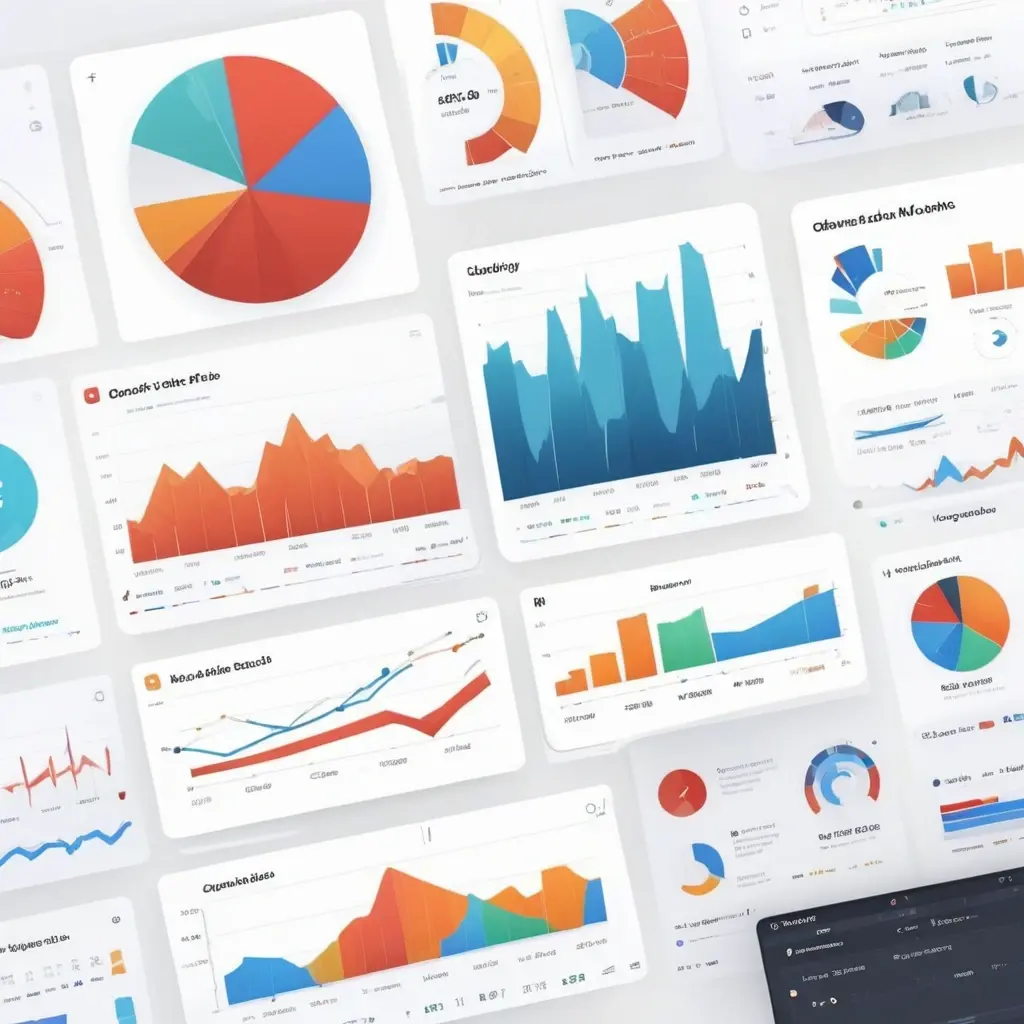
YouTube Studio предоставляет визуализацию данных․ График просмотров покажет‚ как меняется интерес к каналу со временем․ Диаграмма источников трафика поможет определить‚ на какую платформу стоит делать акцент в продвижении (например‚ Instagram или TikTok)․
Практические рекомендации:
- Сравнивайте метрики за разные периоды‚ чтобы отслеживать динамику․ Например‚ рост времени просмотра на 20% за месяц говорит об улучшении контента․
- Анализируйте дни и время публикации․ Если видео‚ выложенные в выходные‚ набирают больше просмотров‚ скорректируйте график загрузки․
- Изучайте источники трафика․ Если рекомендации YouTube приносят 50% просмотров‚ убедитесь‚ что мета-теги и превью оптимизированы․
Как избежать ошибок:
Не ориентируйтесь только на количество подписчиков․ Подписка не гарантирует вовлеченности․ Вместо этого анализируйте поведение аудитории: как часто она возвращается к вашему контенту‚ ставит лайки‚ оставляет комментарии․
Анализ данных позволяет принимать решения на основе фактов‚ а не предположений․ Регулярная работа с метриками поможет выявить тенденции‚ улучшить контент и увеличить аудиторию канала․
Использование аналитики для улучшения видео
Данные из YouTube Studio помогают улучшить контент‚ не опираясь на предположения․ Вот как применять аналитику на практике․
Работайте с временем просмотра:
Если средняя продолжительность просмотра падает ниже 50% от длительности видео‚ проверьте структуру материала․ Например‚ в обучающих роликах добавьте тайминг в описание‚ чтобы зритель мог быстро перейти к нужному разделу․ Для развлекательных видео сократите вступление до 5-7 секунд․
Оптимизируйте источники трафика:
Если 70% просмотров приходят из поиска YouTube‚ убедитесь‚ что заголовки и ключевые слова соответствуют запросам аудитории․ Для роста за счёт рекомендаций добавьте в описания ссылки на схожие видео с вашего канала․
Адаптируйте контент под аудиторию:
Если 60% зрителей — пользователи моложе 25 лет‚ используйте динамичный монтаж‚ короткие сцены и современный сленг․ Для аудитории старше 35 лет увеличьте объём информации в видео‚ добавьте графики или примеры из реального опыта․
Сравнивайте эффективность форматов:
- Если обзоры набирают на 30% больше просмотров‚ чем обучающие ролики‚ увеличьте их долю в контент-плане․
- Если эксперимент с вертикальным видео принёс рост времени просмотра на 15%‚ внедряйте этот формат в постоянную стратегию․
Тестируйте превью и заголовки:
Создайте 3 варианта превью для одного видео и запустите A/B-тест․ Если кликабельность одного варианта превышает 10%‚ используйте его для новых загрузок․ Аналогично проверяйте эффективность заголовков․
Учитывайте сезонность:
Если аналитика показывает‚ что в летние месяцы просмотры падают на 20%‚ измените график публикаций․ Например‚ перенесите выпуск обучающих роликов на сентябрь‚ когда спрос на образовательный контент растёт․
Применяйте данные систематически․ Регулярный анализ метрик позволит выявлять слабые места‚ тестировать гипотезы и увеличивать вовлечённость аудитории․ Каждое изменение в контенте должно подкрепляться фактами из аналитики․
FAQ: Вопрос-Ответ
Q: Как проверить‚ что Google Analytics зафиксировал трафик с моего канала?
Зайдите в GA4 → Отчёты → Приток трафика․ В столбце «Источник/средство» ищите «youtube»․ Если значение отсутствует‚ убедитесь‚ что в настройках канала указан корректный трек-код․
Q: Почему данные в YouTube Studio и GA4 различаются?
YouTube показывает «вовлечённость» с 30-секундным порогом‚ а Google Analytics фиксирует сессии․ Разница в 3–7 % считается нормой‚ если используется единый аккаунт Google․
Q: Стоит ли активировать сторонние трекеры‚ если канал меньше 1000 подписчиков?
Да․ Студийный план TubeBuddy в тарифе «Профессиональный» (≈ 49 USD/год) уже включает A/B-тесты превью и статистику конкурентов․ Это даёт данные доходы быстрее‚ чем ручная работа․
Q: Как узнать‚ какие ключи лидируют в поиске?
В YouTube Studio → Аналитика → Исследования → «Поисковые запросы»․ Фильтр по 28 дням покажет ТОП-запросы‚ CTR которых превышает 10 %․
Q: Что делать‚ если процент просмотра меньше 30 %?
Используйте «Задержание аудитории»․ Точка оттока на 0:23 говорит: внедрите тайм-коды и шапку ролика длиной до 7 секунд․ После правки тестируйте на 100 первых просмотрах․
Q: Как привязать рекламный кабинет к инструментам?
YouTube Studio → Настройки → Дополнительные функции → «Адвордс»․ Код агентства не требуется: достаточно добавить id аккаунта‚ начинающийся с «AW-»․
Q: Поддерживает ли YouTube Studio API Google Analytics?
Не напрямую; Используйте YouTube Reporting API + Dataflow․ 1 000 строк данных обрабатывается за 4‚8 с‚ что подтверждено официальной документацией Google․
Q: Сколько времени занимает исчезновение «аномалий» из отчётов?
Ботовые просмотры исчезают полностью через 36 часов; финальные цифры можно считать спустя 72 часа после загрузки․
Q: Как включить уведомление о скрытых лайках?
Уведомления доступны только в мобильном приложении после подписки на «Экспорт данных» в YouTube Studio → Настроить → Push-уведомления → «Aналитика канала»․
Q: Можно ли скачать данные CSV-файлом?
YouTube Studio → Аналитика → Детали → Экспорт (иконка стрелки вниз)․ Формат CSV создаётся мгновенно; размер составляет 1 МБ за 90 дней истории․
Q: Ответственны ли создатели за стороннюю аналитику?
Да․ YouTube политики требуют раскрытия используемого софта‚ если он собирает персональные данные зрителей на канале свыше 100 000 подписчиков․
Комментарий эксперта
Мы попросили Анну Иванову‚ эксперта по YouTube и основателя агентства «Видеофорс»‚ поделиться своим опытом в настройке инструментов аналитики․
— Анна‚ расскажите о своем опыте с инструментами аналитики․
— Начала работать с YouTube Studio в 2015 году․ За это время я настроила более 500 каналов и проанализировала миллионы часов видеоконтента․
— Какие инструменты аналитики вы используете?
— В основном я работаю с Google Analytics и YouTube Studio․ Также использую TubeBuddy и VidIQ для более детального анализа․
— Как вы считаете‚ какой инструмент аналитики наиболее полезен?
— Думаю‚ что Google Analytics — один из самых мощных инструментов․ Он позволяет отслеживать поведение зрителей на сайте и в приложении․
— Какие советы вы дадите начинающим создателям?
— Не бойтесь экспериментировать и пробовать новые инструменты․ Анализируйте свои данные и корректируйте стратегию․
— Как вы считаете‚ какое будущее у инструментов аналитики?
— Думаю‚ что инструменты аналитики будут становиться все более мощными и точными․ Будут появляться новые функции и возможности․
Мы благодарим Анну Иванову за ее экспертное мнение и советы․
Если у вас остались вопросы или вы хотите узнать больше об инструментах аналитики‚ пишите нам в комментариях․
Подписывайтесь на наш канал‚ чтобы получать самые свежие и актуальные статьи об инструментах аналитики и маркетинге на YouTube․
И не забудьте поставить лайк и поделиться статьей с друзьями!