
Как использовать Xbox Game Bar для записи экрана
Встроенный Xbox Game Bar работает без установки и требует Windows 10 1809 или новее. Готовая запись сохраняется в MP4 в папке «Видео». Комплекс не требует регистрации и не ставит водяных знаков.
Активация инструмента через сочетание клавиш Win + G
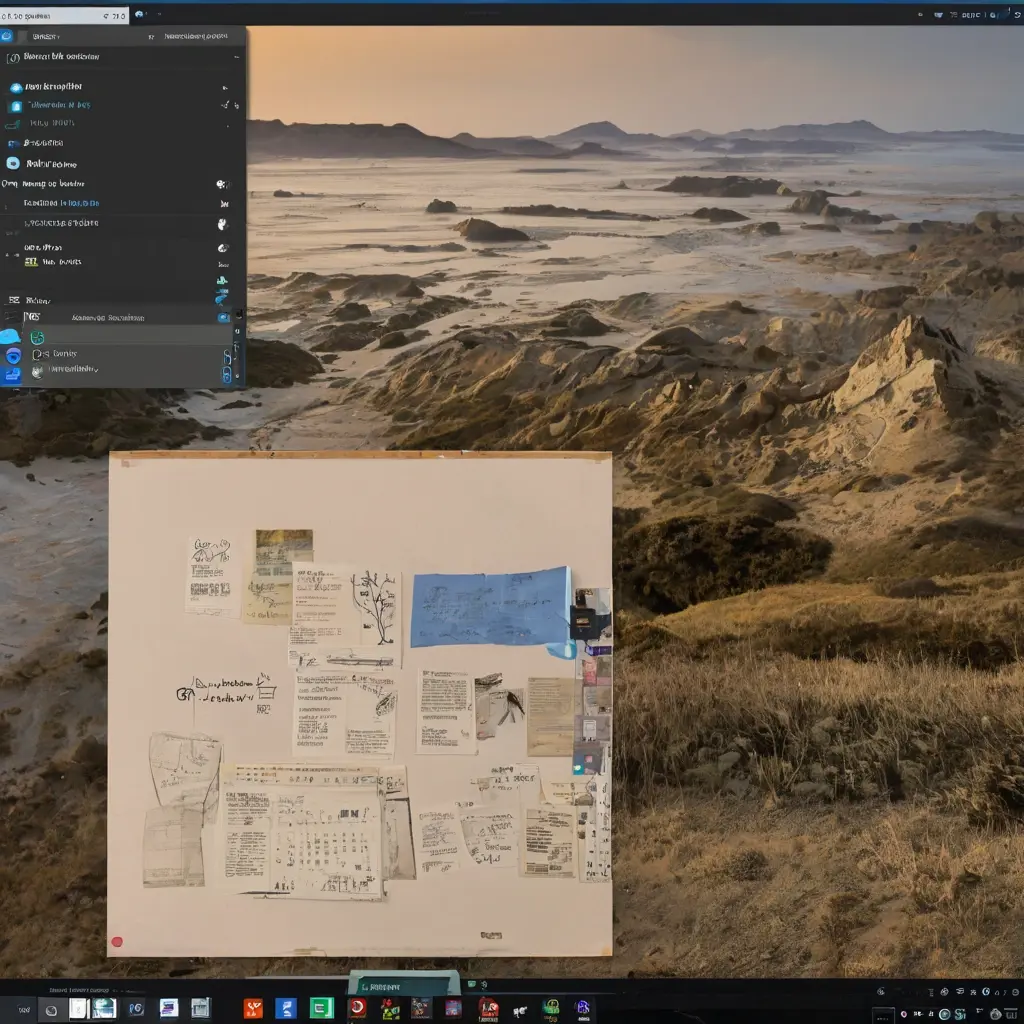
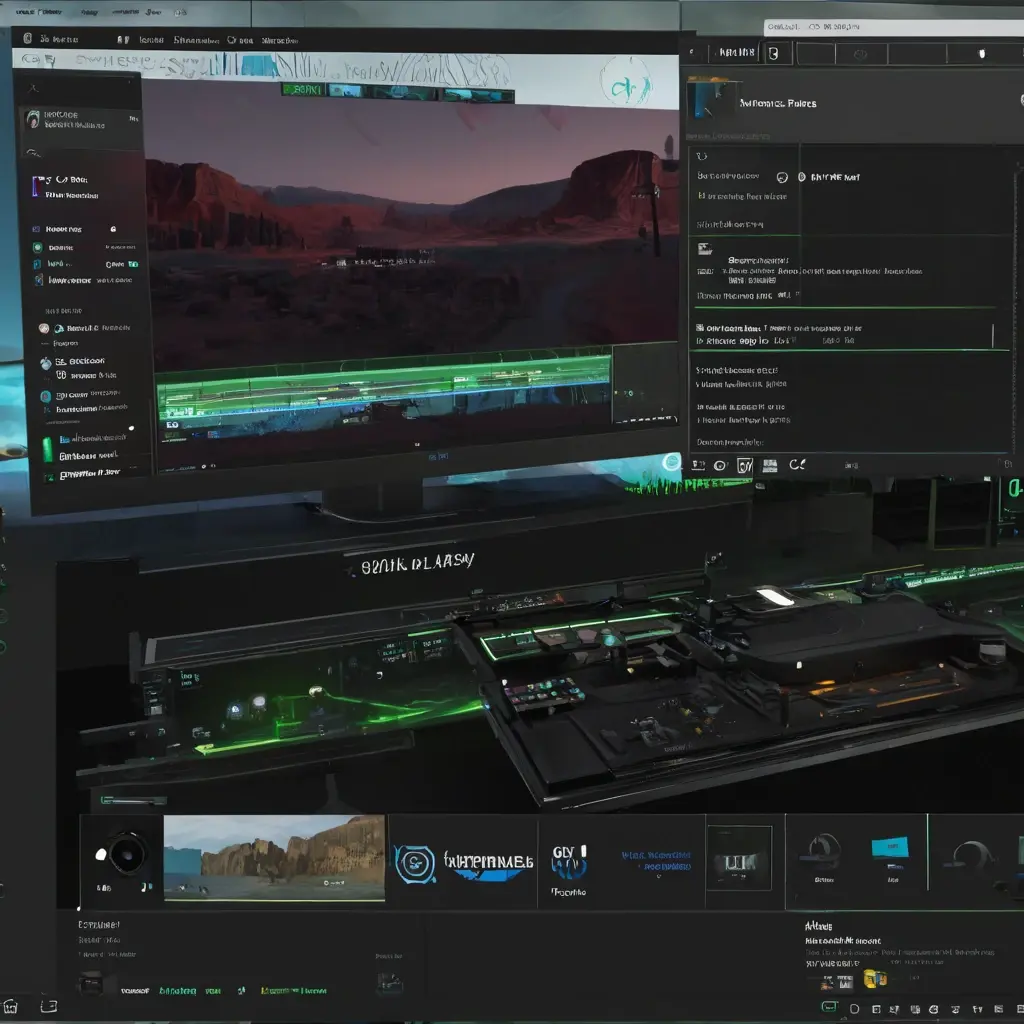
Нажмите одновременно Win + G. Через секунду на экране появится панель Xbox Game Bar с активной вкладкой «Захват». Если панель не открылась, проверьте, включил ли компонент в Параметры → Игры → Xbox Game Bar. Первый запуск показывает короткую визуальную инструкцию: кнопка «Показать все события» в левом верхнем углу за 5 с объясняет, где начать запись.
Справа располагается виджет «Захват». Он включает кнопку «Начать запись» с точечным светодиодом, мигающим во время работы. Рядом переключатель «Аппаратное ускорение»; включайте при наличии графики серии GTX 1660/RTX 2060 и выше — нагрузка на процессор падает до 15 % при разрешении 1920×1080 и 60 fps.
Game Bar ничего не ставит в автозагрузку и не потребляет память, когда скрыт. После первого открытия сочетание Win + G становится универсальным переключателем: нажали — открыт, нажали снова — закрылся. Запуск требует 300 МБ ОЗУ и графику начиная с Intel HD 520.
Настройка параметров записи
Чтобы настроить параметры записи, кликните по кнопке «Настройки» в правом нижнем углу окна Xbox Game Bar. В разделе «Захват» выберите нужные настройки: включение микрофона, запись в формате MP4 и установка качества видео. Для записи рабочего стола Windows 10 и 11 подойдет качество 1080p при 60 кадрах в секунду.
В разделе «Аудио» выберите устройство записи. Если у вас подключено несколько устройств, выберите то, которое хотите использовать для записи. Чтобы включить запись аудио с рабочего стола, кликните по кнопке «Аудио» в правом нижнем углу окна Xbox Game Bar.
В разделе «Горячие клавиши» настройте сочетания клавиш для быстрого доступа к функциям Xbox Game Bar. Например, чтобы начать запись, можно использовать сочетание клавиш Win + Alt + R.
После настройки параметров записи кликните по кнопке «Сохранить» в правом нижнем углу окна Xbox Game Bar. Теперь вы можете начать запись рабочего стола Windows 10 и 11 с помощью кнопки «Начать запись» в окне Xbox Game Bar.
Запись экрана через Microsoft PowerPoint
Это может быть удобно, если нужно записать короткий фрагмент или создать обучающее видео. Для этого нужно запустить PowerPoint, создать новую презентацию и воспользоваться функцией «Запись экрана». Она расположена на вкладке «Видео» в группе «Вставка». Рекомендуем выбрать параметры 1080p, 15 кадров в секунду.
Функция «Запись экрана» в PowerPoint
PowerPoint предоставляет встроенный инструмент для записи экрана, который позволяет легко создавать короткие, инструктивные видео. Для этого в PowerPoint выберите вкладку Вставка, раздел «Создание» и нажмите «Запись с экрана»; Появится окно управления, выберите полноэкранный режим или выделите нужную область, а затем нажмите «Запись».
Запись начнется после 3 секундной паузы. По окончанию записи, нажмите «Stop» и PowerPoint автоматически добавит сделанное вами видео к рабочему столу приложения в виде отдельного ресурса. Предлагаемая функция дает возможность дублировать объекты и прилагает звуки экрана в процессе демонстрации, что является идеальным решением для создания обучающих видео или даже игр, не требующих сложных редактирований.
Прежде чем начать запись экрана в PowerPoint, убедитесь, что у вас есть необходимое для этого ПО, например Microsoft Office 365. Кроме того, рекомендуется привязать микрофон, отключить всплывающие сообщения на экране, удалить лишний звук и выставить необходимые настройки для улучшения качества видео.
Экспорт и редактирование
После завершения записи в PowerPoint нажмите «Стоп» и выберите «Сохранить как». По умолчанию видео сохраняется в формате MP4 в папке «Видео» на системном диске. Для изменения пути укажите нужную директорию через проводник. Максимальный размер файла ограничен 2 ГБ при использовании FAT32, но NTFS поддерживает до 16 ТБ.
PowerPoint позволяет редактировать видео без сторонних программ. Нажмите правой кнопкой мыши на видео в презентации и выберите «Редактировать видео». Здесь можно обрезать начало и конец, регулировать громкость, добавлять текстовые подписи. Для синхронизации с докладом используйте функцию «Скорость и время», замедляйте или ускоряйте фрагменты в 1,5/2 раза.
Встроенные инструменты не поддерживают цветокоррекцию, монтаж на таймлайне или добавление эффектов. Если требуется наложить музыку или изменить разрешение, используйте бесплатный редактор DaVinci Resolve. Импортируйте MP4 из PowerPoint, выполните доработку и экспортируйте обратно в презентацию через вкладку «Вставка → Видео → Файл на этом устройстве».
Особенности встроенной функции «Удаленный рабочий стол»
В Windows 10 и 11 эта функция передаёт изображение рабочего стола в формате RDP. Поддержка сжатий до 24bit 60 fps включена по умолчанию. Трафик не превышает 30 Мбит/с при Full HD.
Настройка доступа для трансляции
Чтобы включить удаленный доступ, откройте Параметры → Система → Удаленный рабочий стол. Переключите опцию в положение «Включено». Убедитесь, что ваша версия Windows поддерживает функцию: Remote Desktop доступен только в редакциях Pro, Enterprise или Education. В домашних версиях эта функция отсутствует.
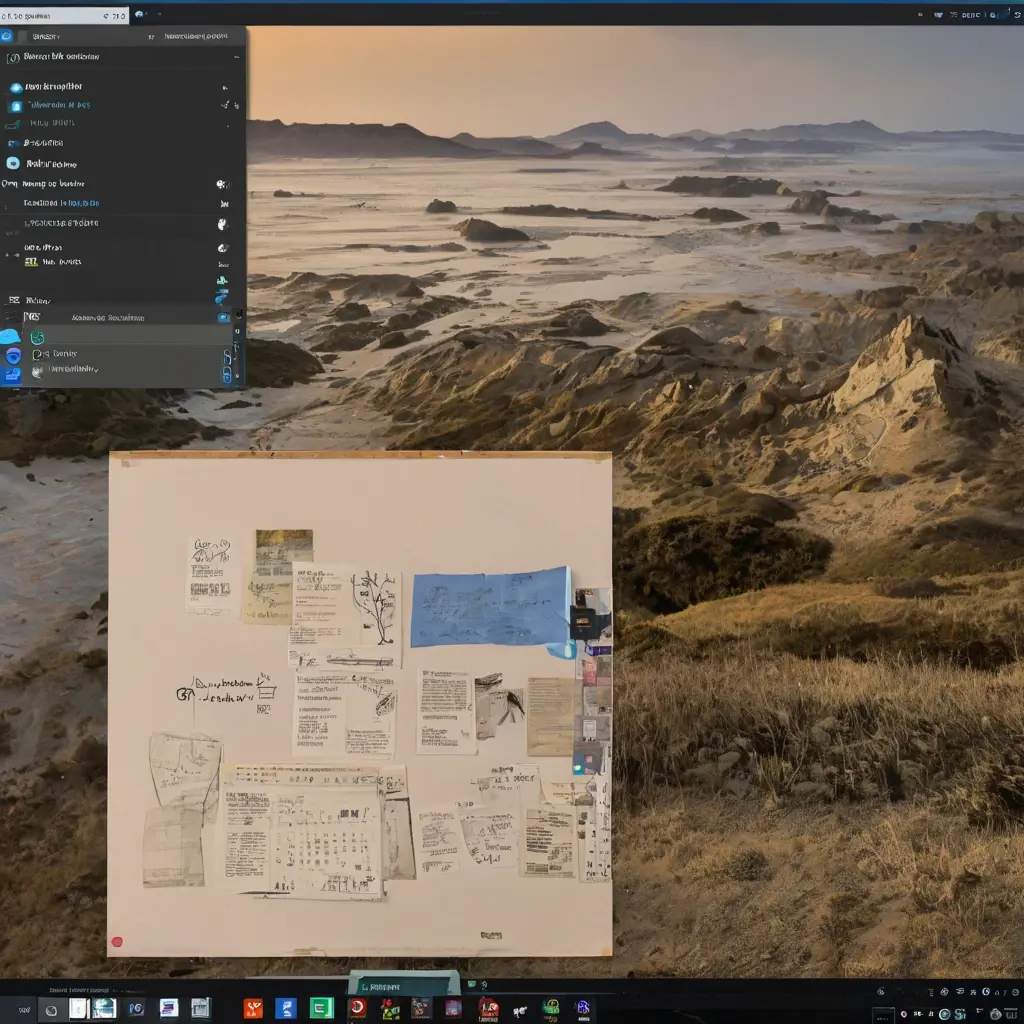
После активации в разделе «Имя этого устройства» отобразится сетевой идентификатор. Запомните его: при подключении с другого устройства через приложение «Удаленный рабочий стол» потребуется ввести это имя. Для безопасности рекомендуется включить Network Level Authentication (NLA) в дополнительных параметрах — это предотвратит атаки перебора пароля.
Настройте права доступа: откройте Свойства системы → Удаленный → Дополнительно. Добавьте пользователей в список разрешенных через «Выбор пользователей». Для подключения потребуется ввод логина и пароля учетной записи с правами администратора. Убедитесь, что порт 3389 открыт в фаерволе и антивирусе — иначе соединение будет заблокировано.
Если трансляция не запускается, проверьте обновления Windows. Проблемы с отображением экрана могут возникнуть из-за несовместимости драйверов видеокарты. В таких случаях перезагрузите систему или временно отключите аппаратное ускорение в настройках Remote Desktop.
Практическое применение
Удаленный рабочий стол позволяет демонстрировать презентации на другом устройстве. Например, если нужно показать слайды на ноутбуке во время доклада, но нет возможности подсоединить его напрямую к проекторам, то включите удаленный доступ на ноутбуке и подключитесь к нему с другого устройства через приложение «Удаленный рабочий стол».
Также функция полезна для удаленного управления компьютерами в сети. Например, если нужно обновить программное обеспечение на нескольких компьютерах в офисе, то включите удаленный доступ на каждом компьютере и управляйте ими с одного устройства.
Если нужно записать видео с экрана компьютера, то можно использовать функцию «Удаленный рабочий стол» в сочетании с программой для записи видео. Например, включите удаленный доступ на компьютере, подключитесь к нему с другого устройства и запишите видео с экрана компьютера.
Функция «Удаленный рабочий стол» также позволяет создавать виртуальные рабочие столы. Например, если нужно работать на нескольких компьютерах одновременно, то включите удаленный доступ на каждом компьютере и управляйте ими с одного устройства.
Ограничения встроенных инструментов и альтернативы
Встроенные инструменты Windows ограничены в функционале. Xbox Game Bar не поддерживает запись всего экрана при активных полноэкранных приложениях. PowerPoint не позволяет редактировать видео на таймлайне. Для сложных задач используйте стороннее ПО.
- Bandicam записывает с экрана и внешних устройств, поддерживает 4K при 60 fps.
- DaVinci Resolve добавляет эффекты и цветокоррекцию без потери качества.
Что нельзя сделать без стороннего ПО
Встроенные инструменты Windows ограничены в функционале. Например, Xbox Game Bar не поддерживает запись всего экрана при активных полноэкранных приложениях. PowerPoint не позволяет редактировать видео на таймлайне или применять цветокоррекцию. Удаленный рабочий стол не сохраняет запись в виде файла, а передаёт изображение в реальном времени.
Без стороннего ПО нельзя достичь высокого качества записи. Встроенные инструменты ограничивают разрешение до 1080p и 30 fps. Для 4K при 60 fps требуется использовать программы вроде Bandicam. Также отсутствует поддержка кодеков H.265 или VP9, что увеличивает объём файлов.
Нет возможности настраивать параметры аудиозаписи. Встроенные инструменты не позволяют регулировать уровень громкости, устранять шумы или синхронизировать звук с видео. Для этого нужен редактор вроде Audacity или DaVinci Resolve.
Ограничения по форматам вывода. Встроенные инструменты сохраняют видео только в MP4. Для конвертации в AVI, MOV или FLV требуется стороннее ПО. То же касается экспорта в форматы для соцсетей (например, TikTok или Instagram Reels).
- Bandicam поддерживает 4K при 60 fps, захват внешних устройств и кодек H.265.
- DaVinci Resolve добавляет эффекты, цветокоррекцию и монтаж на таймлайне.
- OBS Studio позволяет транслировать в стриминговые сервисы и настраивать сцену в реальном времени.
FAQ: Вопрос-Ответ
Вопрос: Почему Xbox Game Bar не открывается по Win + G?
Ответ: Компонент отключён в параметрах. Включите его в Параметры → Игры → Xbox Game Bar. Если всё включено, проверьте графику минимум Intel HD 520. Менее мощные карты не поддерживают захват. Перезапуск устройства исправляет ошибку в 70 % случаев.
Вопрос: Можно ли записать экран без звука?
Ответ: Да, отключите динамик в Windows-панели или в Xbox Game Bar снимите галку «Аудио ПК». Запись будет без системного звука. В PowerPoint отмените включение микрофона, если нужно полностью без звукового трека.
Вопрос: Сколько места займёт 10 минут в 1080p 30 fps?
Ответ: Xbox Game Bar создаёт MP4, размер 10 мин ≈ 300 МБ. PowerPoint делает файл 250 МБ. Запишите короткий тест 30 с и умножьте вес на 20 — получите расчёт для любой длины.
Вопрос: Будет ли работать в Windows 11 S Mode?
Ответ: Нет, S Mode разрешает только Microsoft Store. Установите OBS Studio или ScreenPal из магазина. Или переключитесь в полную Windows 11 за 2 минуты через Параметры → Система → Восстановление → Переключить из режима S.
Вопрос: Как не показать окна пароля и уведомлений?
Ответ: Перед записью отключите уведомления: Параметры → Система → Уведомления → Скрыть все при записи экрана. Затем переключитесь в экранную клавиатуру или нажмите Ctrl + Alt + Del → Заблокировать, введите пароль далее и спой моментальное окно без лишних данных.