
- Зачем использовать Конструктор карт?
- Шаг 1: Авторизация и создание проекта
- Шаг 2: Расстановка меток (точки выдачи и склады)
- Шаг 3: Отрисовка зон доставки (Полигоны)
- Шаг 4: Построение маршрутов
- Шаг 5: Использование Изохрон (зоны по времени)
- Шаг 6: Сохранение и экспорт на сайт
- Классификация объектов на карте
- Частые ошибки при создании карт
Для современного бизнеса, будь то доставка пиццы, интернет-магазин или логистическая компания, визуализация географии услуг — это не просто украшение сайта, а критически важный инструмент конверсии. Покупатель хочет мгновенно понимать: «Привезут ли мне товар?», «Сколько это стоит?» и «Как быстро приедет курьер?». Конструктор Яндекс.Карт — это бесплатный и интуитивно понятный сервис, который позволяет решить эти задачи без привлечения программистов и глубоких знаний кода.
Зачем использовать Конструктор карт?
В отличие от сложного API, Конструктор позволяет создать интерактивную схему за 15-20 минут. Вы получаете готовый фрагмент кода, который вставляется на сайт так же просто, как видео из YouTube. Основные преимущества включают в себя: автоматическую адаптивность под мобильные устройства, привычный пользователям интерфейс и возможность оперативно редактировать зоны (например, если вы расширили штат курьеров и добавили новый район).
Шаг 1: Авторизация и создание проекта
Первым делом необходимо зайти в свой профиль на Яндексе. Если аккаунта нет, его придется завести, так как все созданные карты привязываются к вашему облачному хранилищу. Перейдите по адресу yandex.ru/map-constructor/ и нажмите кнопку «Создать карту». Введите название проекта (например, «Зоны доставки — Магазин на Ленина») и краткое описание для себя. Это поможет не запутаться, если в будущем вы создадите десятки разных схем.
Шаг 2: Расстановка меток (точки выдачи и склады)
Прежде чем рисовать зоны, отметьте ключевые объекты. Это могут быть ваши магазины, рестораны или пункты самовывоза.
- Используйте поиск в левой панели, чтобы найти точный адрес.
- Нажмите на найденную точку, чтобы добавить её на карту.
- В окне редактирования метки выберите цвет и иконку (например, корзину или домик).
- Добавьте описание: время работы, номер телефона и, если нужно, ссылку на страницу конкретного филиала.
Шаг 3: Отрисовка зон доставки (Полигоны)
Это самая важная часть. Для обозначения районов используйте инструмент «Многоугольники» (полигоны).
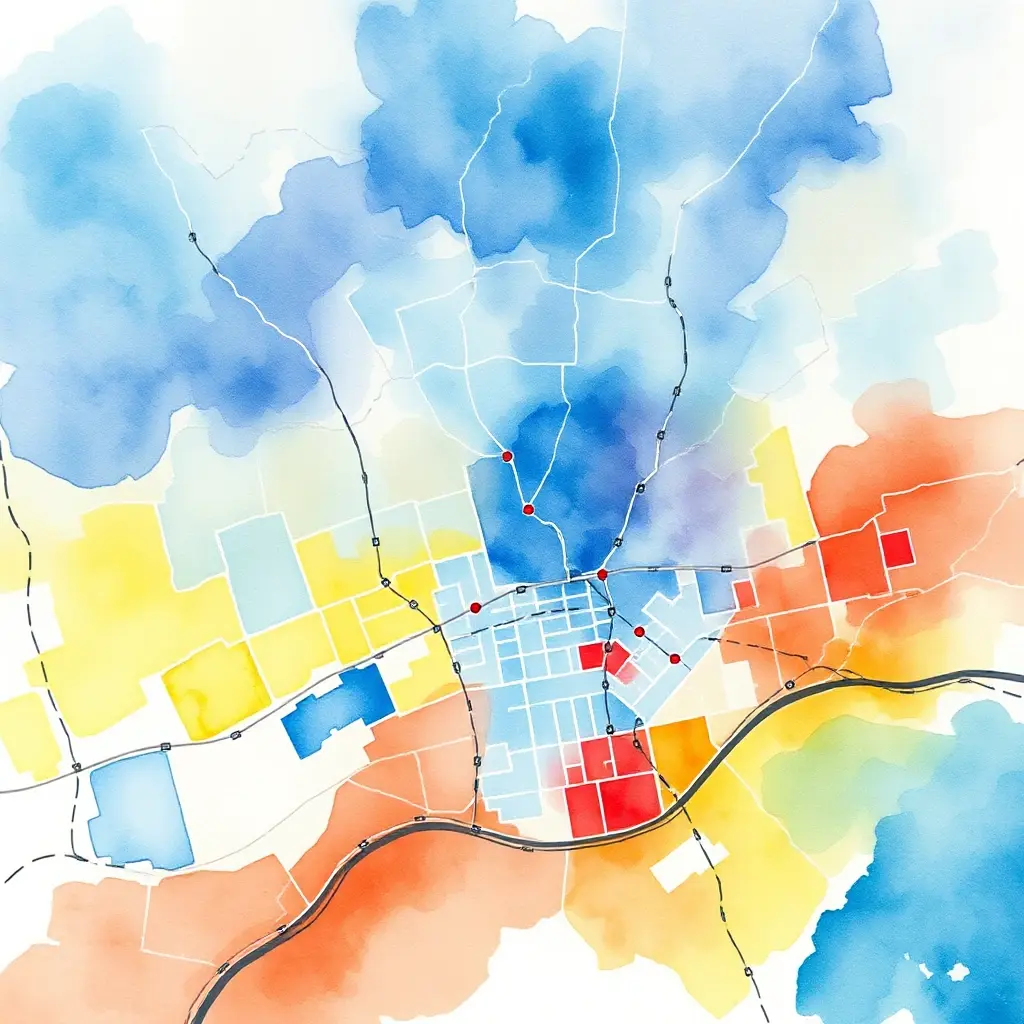
Как это работает: вы ставите точки по границам района, и сервис автоматически закрашивает внутреннюю область. Чтобы карта выглядела профессионально, используйте разные цвета для разных тарифов доставки. Например, зеленый — бесплатная доставка, желтый — 300 рублей, красный — удаленные районы с повышенным тарифом.
| Параметр зоны | Рекомендуемое значение | Зачем это нужно? |
|---|---|---|
| Цвет заливки | Прозрачность 40-60% | Чтобы названия улиц и номера домов под зоной оставались читаемыми. |
| Цвет контура | На 2 тона темнее заливки | Создает четкую границу между районами, предотвращая путаницу. |
| Описание | Текст с ценой и временем | Пользователь кликнет на зону и увидит: «Доставка 45 мин, 200 руб». |
| Толщина линии | 2-3 пикселя | Оптимально для визуального восприятия на экранах смартфонов. |
Шаг 4: Построение маршрутов
Если ваша цель — показать не просто зону, а конкретный путь (например, маршрут курьерской службы или схему проезда через сложную развязку), используйте инструмент «Линии». Кликните на начальную точку, затем на промежуточные и конечную. Конструктор позволяет искривлять линии, повторяя изгибы дорог. В описании маршрута можно указать среднее время в пути или особенности проезда (например, «заезд через шлагбаум»). Это крайне полезно для B2B-сегмента или сложных логистических схем.
Шаг 5: Использование Изохрон (зоны по времени)
Хотя базовый Конструктор работает с ручной отрисовкой, Яндекс предлагает также API Изохрон. Это продвинутая функция, которая строит зоны доставки не «на глаз», а исходя из реального времени в пути пешком или на авто с учетом пробок. Если ваш бизнес требует ювелирной точности (например, доставка горячей еды за 30 минут), стоит рассмотреть интеграцию через API, однако для большинства задач ручной отрисовки в Конструкторе более чем достаточно.
Шаг 6: Сохранение и экспорт на сайт
Когда все метки расставлены, а зоны закрашены, нажмите кнопку «Сохранить и продолжить». Перед вами откроется окно настройки отображения.
- Интерактивная карта: позволяет пользователю масштабировать и двигать карту. Лучший выбор для сайта.
- Статическая карта: просто картинка. Подходит для печатных визиток или быстрой загрузки.
- Размер: выберите «Растянуть по ширине» (100%), чтобы карта корректно смотрелась и на ПК, и на iPhone.
Классификация объектов на карте
Чтобы не перегружать интерфейс, важно придерживаться единой логики оформления. Ниже представлена классификация элементов, которая поможет сделать вашу карту интуитивно понятной без дополнительных инструкций.
| Тип объекта | Визуальный элемент | Сценарий использования |
|---|---|---|
| Склад/Офис | Крупная метка с логотипом | Точка отправки всех заказов. |
| Бесплатная зона | Зеленый полигон | Центральные районы рядом с точкой выдачи. |
| Платная зона | Оранжевый/Красный полигон | Окраины, пригороды, промышленные зоны. |
| Маршрут проезда | Пунктирная или сплошная линия | Показ пути от метро до входа в офис. |
Частые ошибки при создании карт
Многие пользователи забывают проверять карту на мобильных устройствах. Если вы создали слишком много мелких зон, на экране смартфона они могут сливаться в одно пятно. Еще одна ошибка — отсутствие подписей. Всегда добавляйте в описание зоны условия доставки. Также помните, что границы районов в Конструкторе не подтягиваются автоматически (например, границы административных округов), их нужно обводить вручную, ориентируясь на подложку карты.
Советы по оптимизации:
- Группируйте объекты: если у вас 50 точек выдачи, используйте один цвет для всех, чтобы не рябило в глазах.
- Актуальность: проверяйте карту раз в квартал. Перекрытия дорог или открытие новых филиалов требуют правок.
- Тестирование: перед публикацией проверьте, не перекрывает ли описание метки важные кнопки на вашем сайте.
Интерактивная карта — это лицо вашей логистики. Потратив немного времени на аккуратную отрисовку зон и маршрутов в Конструкторе Яндекса, вы значительно снизите нагрузку на колл-центр, так как большинство вопросов о географии и стоимости доставки отпадут сами собой. Это честный и прозрачный способ коммуникации с клиентом, который повышает доверие к бренду и делает процесс покупки максимально простым и удобным. Начинайте с малого, тестируйте разные цветовые схемы и следите за тем, как визуализация помогает вашему бизнесу расти и развиваться в цифровой среде.