
В современном мире мессенджеры стали неотъемлемой частью нашей повседневной и деловой коммуникации. Telegram, благодаря своей высокой степени безопасности и многогранному функционалу, занимает лидирующие позиции среди приложений для обмена сообщениями. Однако для новых пользователей или тех, кто переходит с других платформ, процесс поиска людей и добавления их в список контактов может показаться неочевидным из-за специфических настроек конфиденциальности. В данной статье мы подготовили для вас исчерпывающее руководство, которое поможет вам мастерски ориентироваться в методах поиска и добавления собеседников.
Поиск и добавление по номеру телефона
Это классический и самый надежный способ связи, если вы уже знакомы с человеком лично или имеете его данные в телефонной книге. Telegram по умолчанию синхронизирует ваши контакты, но иногда требуется добавить человека вручную.
Синхронизация контактов
При первой установке приложения система запрашивает разрешение на доступ к вашей телефонной книге. Если вы предоставили это разрешение, все ваши знакомые, у которых установлен Telegram, автоматически появятся в разделе «Контакты». Мы рекомендуем периодически проверять настройки разрешений в вашем смартфоне, чтобы список оставался актуальным.
Ручное добавление контакта
- Откройте приложение Telegram на вашем устройстве (Android или iOS).
- Перейдите в раздел «Контакты» (обычно это иконка человечка или пункт в главном меню).
- Нажмите на иконку «+» или кнопку «Добавить контакт».
- Введите имя, фамилию и, что самое важное, номер телефона в международном формате;
- Нажмите кнопку «Создать» или «Готово».
Если данный пользователь зарегистрирован в мессенджере, вы сразу сможете начать с ним диалог. Если же нет — приложение предложит вам отправить приглашение через SMS.
Поиск по уникальному имени пользователя (Username)
Одной из ключевых особенностей Telegram является возможность общения без раскрытия своего номера телефона; Это реализуется через систему юзернеймов (имен пользователя), которые начинаются с символа @. Это идеальный вариант для деловых переписок или общения в тематических сообществах.
Чтобы найти человека по юзернейму, выполните следующие действия:
- Нажмите на иконку лупы (глобальный поиск) в верхней части экрана.
- Введите имя пользователя, начиная с символа @ (например, @example_user).
- В результатах поиска под заголовком «Глобальный поиск» вы увидите подходящие профили.
- Кликните на нужный профиль, чтобы открыть чат.
Важный совет: Будьте внимательны при вводе имени. Мошенники часто создают аккаунты-клоны, меняя одну букву или добавляя нижнее подчеркивание. Всегда проверяйте информацию о человеке перед началом серьезного диалога.
Использование функции «Люди рядом»
Если вам необходимо быстро обменяться контактами с человеком, который находится непосредственно рядом с вами, Telegram предлагает инновационный инструмент — «Люди рядом» (People Nearby). Эта функция использует геолокацию вашего устройства.

Для активации поиска:
Перейдите в раздел «Контакты».
Выберите пункт «Найти людей рядом».
Нажмите «Разрешить доступ», если приложение запросит права на использование геопозиции.
В открывшемся списке вы увидите пользователей, которые также открыли этот раздел в данный момент. Это избавляет от необходимости диктовать номер или длинный юзернейм.
Добавление через QR-код
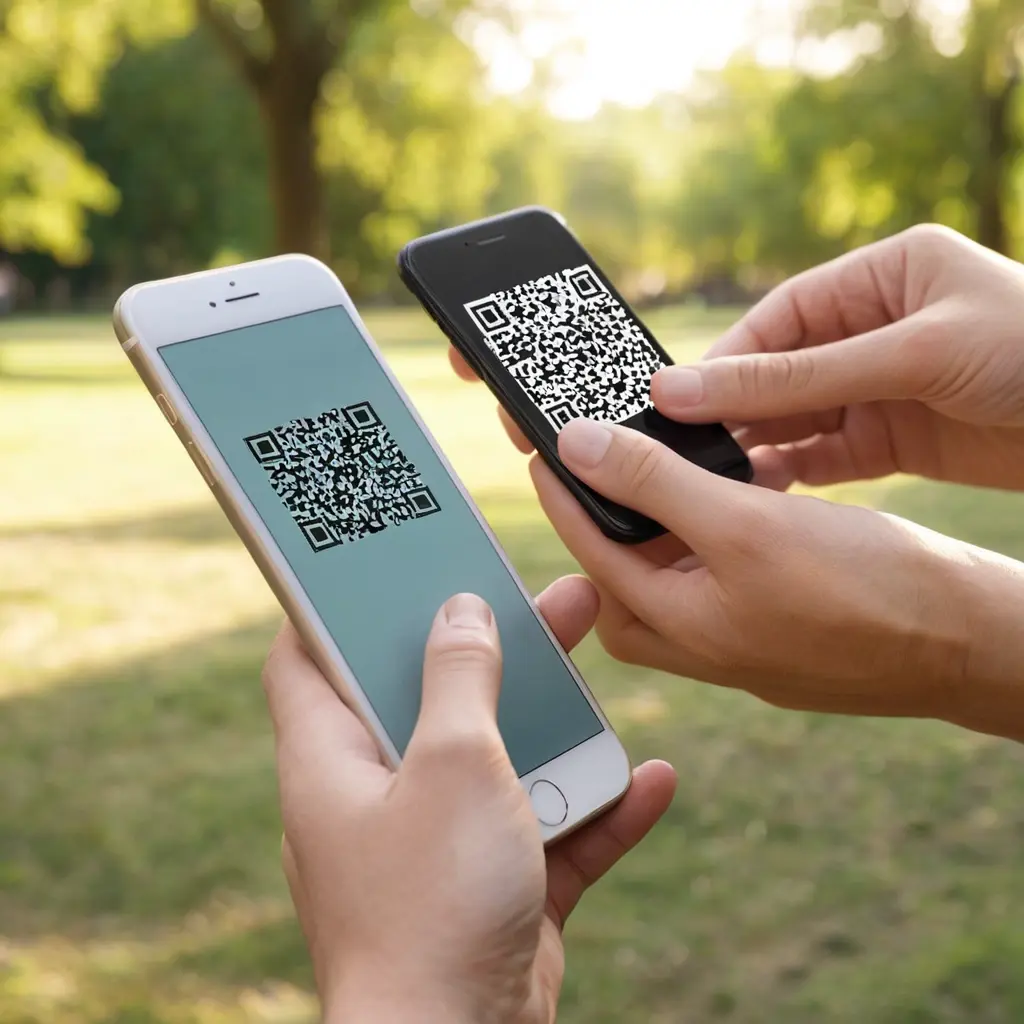
В последние годы QR-коды стали стандартом быстрого обмена информацией. В Telegram у каждого пользователя есть персональный QR-код, который ведет прямо на его профиль.
Чтобы найти человека таким способом:
- Попросите собеседника открыть его QR-код (он находится в настройках профиля, иконка в углу).
- Откройте камеру своего телефона или встроенный сканер в Telegram.
- Наведите камеру на код, и приложение мгновенно перенаправит вас в чат с этим пользователем.
Поиск в группах и чатах
Если вы состоите в одном сообществе с человеком, вам не обязательно знать его номер телефона или точный юзернейм. Вы можете найти его через список участников группы.
Нажмите на название группы в верхней части экрана, чтобы открыть информацию о чате. Прокрутите вниз до раздела «Участники». Вы можете использовать поиск по списку, чтобы найти конкретное имя. Нажав на аватар пользователя, вы сможете написать ему личное сообщение (если это не запрещено его настройками конфиденциальности).
Нюансы конфиденциальности и возможные трудности
Иногда, несмотря на все усилия, найти человека не удается. Это связано с политикой безопасности Telegram. Пользователи могут скрывать свой номер телефона, запрещать поиск по нему или ограничивать возможность получения сообщений от незнакомых людей.
Почему вы не можете найти контакт?

- Скрытый номер: В настройках конфиденциальности пользователь может указать, что его номер не виден никому, или виден только его контактам. В этом случае поиск по номеру не даст результатов, даже если он у вас есть.
- Отсутствие юзернейма: Не все пользователи создают себе @username. Если его нет, найти человека через глобальный поиск невозможно.
- Блокировка: Если вы были заблокированы пользователем, вы не сможете найти его профиль или видеть его статус.

Рекомендации по безопасности при поиске
Как консультанты по цифровой гигиене, мы обязаны напомнить о правилах безопасности. Telegram — открытая платформа, и при поиске незнакомых людей стоит соблюдать осторожность:

— Никогда не передавайте личные данные, пароли или финансовую информацию людям, которых вы нашли через глобальный поиск, до подтверждения их личности.
— Если вы добавляете контакт для бизнеса, проверьте описание профиля и наличие общих групп.
— Используйте функцию «Секретный чат» для обсуждения конфиденциальных вопросов, так как такие чаты защищены сквозным шифрованием и не сохраняются на серверах.
Telegram предоставляет гибкие и мощные инструменты для расширения круга общения. Будь то поиск по номеру, использование юзернеймов или современные методы вроде QR-кодов и геолокации — каждый найдет для себя удобный вариант. Мы надеемся, что данная подробная инструкция помогла вам разобраться во всех тонкостях процесса. Помните, что уважение к чужой приватности и внимательность к деталям, залог успешного и безопасного общения в любой цифровой среде. Теперь вы полностью готовы к тому, чтобы эффективно управлять своим списком контактов и всегда оставаться на связи с важными для вас людьми в одном из лучших мессенджеров современности.
Желаем вам приятного общения и продуктивных знакомств в экосистеме Telegram!
Данный материал подготовлен в ознакомительных целях для повышения цифровой грамотности пользователей. Если у вас возникли дополнительные вопросы по функционалу, рекомендуем обращаться к разделу FAQ внутри самого приложения или на официальный сайт поддержки мессенджера.