
- Основы умного дома Яндекса: Что вам понадобится для старта?
- Сердце системы: Яндекс Станция или умный хаб
- Мозг системы: Приложение «Дом с Алисой»
- Руки и ноги: Умные устройства
- Пошаговая настройка умного дома Яндекса: От первого шага до полной автоматизации
- Шаг 1: Установка приложения «Дом с Алисой» и вход в аккаунт
- Шаг 2: Добавление центрального устройства (Яндекс Станции/Хаба)
- Шаг 3: Подключение умных устройств
- Подключение устройств Яндекса
- Подключение сторонних устройств
- Особенности подключения Zigbee-устройств
- Шаг 4: Организация пространства: Комнаты и группы
- Шаг 5: Создание сценариев автоматизации
- Шаг 6: Управление умным домом
- Расширенные возможности и полезные советы для вашего умного дома
В мире, где технологии проникают во все сферы нашей жизни, концепция «умного дома» становится реальностью, а не фантастикой․ Представьте: ваш дом сам включает свет, готовит кофе и заботится о безопасности, реагируя на ваши команды и даже предвосхищая желания․ С устройствами Яндекса и голосовым помощником Алисой это достижимо уже сегодня и доступно каждому․
Если вы хотите превратить свое жилище в интеллектуальное пространство, но не знаете, с чего начать, или вас пугает мнимая сложность настройки, это подробное руководство создано специально для вас․ Мы, как ваш надежный помощник, шаг за шагом проведем вас через весь процесс – от выбора первых устройств до создания сложных и многофункциональных сценариев автоматизации․ Наша первостепенная цель – сделать настройку умного дома с Алисой максимально простой, понятной и приятной, чтобы вы могли в полной мере насладиться всеми преимуществами современных технологий, не тратя лишнего времени на изучение инструкций․
В этой статье мы подробно рассмотрим каждый аспект: какие устройства необходимы для создания полноценной экосистемы, как их правильно подключить, как настроить эффективное голосовое управление и интуитивные автоматические сценарии, а также ответим на самые частые вопросы, возникающие у пользователей на начальном этапе․ Приготовьтесь к увлекательному путешествию в будущее, где ваш дом будет понимать вас с полуслова и предвосхищать ваши желания, делая каждый ваш день комфортнее․ Давайте вместе создадим умный дом вашей мечты, который будет служить вам верой и правдой!
Основы умного дома Яндекса: Что вам понадобится для старта?
Прежде чем приступить к настройке, важно понимать ключевые компоненты экосистемы умного дома Яндекса․ Это фундамент вашего комфорта и удобства, на котором будет строиться вся интеллектуальная система вашего жилища․
Сердце системы: Яндекс Станция или умный хаб
Центральным элементом управления большинством устройств умного дома Яндекса являеться Яндекс Станция․ Это не просто умная колонка с Алисой, но и мощный контроллер, способный объединять и координировать работу различных устройств․ Современные модели Яндекс Станций, особенно второго поколения и выше (например, Яндекс Станция 2, Яндекс Станция Макс с модулем Zigbee, Яндекс Станция 3), оснащены встроенным модулем Zigbee․ Этот протокол — очень важная деталь, поскольку он позволяет подключать множество умных устройств, таких как датчики, реле, умные розетки и лампочки, напрямую к Станции, минуя необходимость в приобретении отдельного хаба․
Зачем нужен Zigbee? Протокол Zigbee отличается низким энергопотреблением, высокой надежностью и способностью создавать самоорганизующуюся Mesh-сеть․ Это означает, что устройства Zigbee могут ретранслировать сигнал друг друга, значительно расширяя покрытие сети и обеспечивая стабильную связь даже в больших домах․ Если у вас более старая модель Яндекс Станции без Zigbee или вы хотите использовать устройства, не поддерживающие этот протокол напрямую через колонку, вам может понадобиться отдельный умный хаб․ Хаб – это своего рода мост между вашими умными устройствами и облаком Яндекса, который позволяет управлять ими через приложение «Дом с Алисой»; Хаб является настоящим сердцем умного дома, объединяя все гаджеты в единую систему․
Наш совет: При выборе первой Яндекс Станции отдайте предпочтение моделям с поддержкой Zigbee․ Это значительно упростит расширение вашей системы в будущем и позволит сэкономить на покупке дополнительного хаба․ Если же у вас уже есть Станция без Zigbee, не расстраивайтесь – вы все равно можете подключить множество устройств по Wi-Fi или через сторонние хабы․
Мозг системы: Приложение «Дом с Алисой»
Все управление, настройка и мониторинг вашего умного дома осуществляется через мобильное приложение «Дом с Алисой»․ Это ваш основной инструмент для взаимодействия с экосистемой․ Приложение доступно для скачивания как в App Store (для iOS), так и в Google Play (для Android)․ Без этого приложения вы не сможете добавлять новые устройства, создавать сценарии, проверять состояние датчиков или удаленно управлять техникой․
Приложение «Дом с Алисой» позволяет:
- Добавлять и удалять устройства из вашей экосистемы․
- Группировать устройства по комнатам и типам для удобства управления․
- Создавать и редактировать автоматические сценарии․
- Просматривать статус устройств в реальном времени, откуда бы вы ни были․
- Получать уведомления о важных событиях (например, срабатывание датчика движения или протечки)․
- Настраивать параметры каждого отдельного устройства․
Это интуитивно понятный и мощный инструмент, который сделает управление вашим умным домом легким и доступным из любой точки мира, где есть интернет-соединение․
Руки и ноги: Умные устройства
Конечно же, умный дом невозможен без самих умных устройств․ Экосистема Яндекса поддерживает огромное количество гаджетов от различных производителей – как собственных, так и сторонних партнеров․ Список постоянно пополняеться, и вы всегда можете найти актуальный каталог на официальном сайте Яндекса․
Какие устройства можно подключить к умному дому Яндекса?
- Умные лампочки: Изменение яркости, цвета, температуры света по голосовой команде или расписанию․
- Умные розетки: Включение и выключение любых бытовых приборов, подключенных к ним, по расписанию, сценарию или голосом․
- Датчики: Движения, открытия/закрытия, температуры, влажности, протечки, дыма․ Они являются «глазами и ушами» вашего дома, позволяя системе реагировать на различные события․
- Умные выключатели: Управление освещением традиционным способом, но с возможностью интеграции в умные сценарии․
- Климатическая техника: Кондиционеры, обогреватели, увлажнители воздуха․
- Бытовая техника: Роботы-пылесосы, стиральные машины, холодильники (от определенных производителей)․
- Системы безопасности: Камеры видеонаблюдения, домофоны, умные замки․
- Мультимедиа: Телевизоры, аудиосистемы․
Выбор устройств зависит от ваших потребностей и бюджета․ Начните с малого, например, с умной лампочки и розетки, и постепенно расширяйте свою систему, добавляя новые возможности и повышая уровень автоматизации․
Пошаговая настройка умного дома Яндекса: От первого шага до полной автоматизации
Теперь, когда мы разобрались с основными компонентами, давайте перейдем непосредственно к процессу настройки․ Мы проведем вас по каждому этапу, чтобы вы могли уверенно и без труда запустить свой умный дом․
Шаг 1: Установка приложения «Дом с Алисой» и вход в аккаунт
Это самый первый и обязательный шаг․ Без приложения «Дом с Алисой» вы не сможете управлять своей системой․
- Скачайте приложение: Откройте магазин приложений на вашем смартфоне (App Store для iOS или Google Play для Android) и введите в поиске «Дом с Алисой»․ Найдите официальное приложение от Яндекса и установите его на свое устройство․
- Войдите в свою учетную запись Яндекс: После установки откройте приложение․ Вам будет предложено войти под своей учетной записью Яндекс ID․ Если у вас ее еще нет, создайте новую – это быстро и бесплатно․ Важно: используйте ту же учетную запись, к которой привязана ваша Яндекс Станция (если она у вас уже есть) и которую вы планируете использовать для всех устройств умного дома․ Это обеспечит бесшовную интеграцию и управление всеми компонентами вашей системы․
Поздравляем! Вы сделали первый шаг на пути к умному дому․ Теперь вы готовы к добавлению устройств․
Шаг 2: Добавление центрального устройства (Яндекс Станции/Хаба)
Если у вас уже есть Яндекс Станция, скорее всего, она уже привязана к вашему аккаунту․ Если нет или вы только что ее приобрели, процесс добавления очень прост․
- Включите Станцию: Подключите Яндекс Станцию к электросети и дождитесь, пока она загрузится и Алиса поприветствует вас․
- Добавьте устройство в приложении: Откройте приложение «Дом с Алисой»․ В правом верхнем углу экрана вы увидите кнопку «+» (плюс)․ Нажмите ее․
- Выберите тип устройства: В появившемся меню выберите «Устройство умного дома»․
- Найдите вашу Станцию: Приложение начнет поиск новых устройств․ Ваша Яндекс Станция должна появиться в списке․ Выберите ее и следуйте инструкциям на экране для завершения настройки, включая подключение к вашей домашней Wi-Fi сети․
Если вы используете отдельный хаб: Процесс будет аналогичным․ Подключите хаб к сети, убедитесь, что он готов к сопряжению (обычно это сопровождается определенной индикацией светодиода), затем добавьте его через кнопку «+» в приложении, выбрав соответствующего производителя или категорию «Хаб»․
Шаг 3: Подключение умных устройств
Это самый интересный этап, когда ваш дом начинает «оживать»․ Устройства можно подключать как от самого Яндекса, так и от сторонних производителей․
Подключение устройств Яндекса
Устройства, произведенные Яндексом (например, умные лампочки, розетки, датчики), максимально интегрированы в экосистему и подключаются очень просто, особенно если ваша Яндекс Станция поддерживает Zigbee․
- Подготовьте устройство: Включите умную лампочку в патрон, розетку в сеть, датчик активируйте (обычно нужно вытащить защитную пленку из батарейного отсека)․ Устройство должно быть в режиме сопряжения (часто это выражается в мигающем индикаторе)․
- В приложении «Дом с Алисой»: Нажмите «+» в правом верхнем углу, затем «Устройство умного дома»․
- Найдите устройство: Приложение начнет поиск․ Если у вас Станция с Zigbee, она быстро найдет новое устройство․ Выберите его из списка и дайте ему понятное имя (например, «Лампа в гостиной»)․
- Настройте расположение: Обязательно присвойте устройству комнату․ Это очень важно для удобства управления голосом (например, «Алиса, выключи свет в спальне»)․

Подключение сторонних устройств
Большинство умных устройств от партнеров Яндекса также легко интегрируются, но требуют одного дополнительного шага․
- Настройте устройство в приложении производителя: Это ключевой момент․ Сначала установите приложение от производителя вашего умного устройства (например, Tuya Smart, Aqara, Xiaomi Home и т․д․)․ Зарегистрируйте и настройте устройство именно там, подключив его к вашей домашней Wi-Fi сети и убедившись, что оно корректно работает через родное приложение․
- Свяжите аккаунт производителя с Яндекс ID: После успешной настройки в приложении производителя, вернитесь в приложение «Дом с Алисой»․
- Нажмите «+» -> «Устройство умного дома»․
- Прокрутите список вниз, пока не найдете логотип нужного производителя (например, «Aqara», «Redmond», «Xiaomi» и т․д․)․
- Нажмите на производителя․ Приложение предложит вам связать аккаунты․ Авторизуйтесь под той же учетной записью, которую вы использовали в приложении производителя․
- Обновите список устройств: После успешной привязки аккаунта, нажмите кнопку «Обновить» (иконка круговой стрелки) в приложении «Дом с Алисой», чтобы система подтянула все устройства из связанного аккаунта․
- Назначьте устройствам комнаты: Как и в случае с устройствами Яндекса, присвойте каждому устройству соответствующую комнату․
Важное примечание: Всегда проверяйте совместимость устройства с экосистемой Яндекса перед покупкой․ Эта информация обычно указывается на упаковке или в описании товара․
Особенности подключения Zigbee-устройств
Как мы уже упоминали, для Zigbee-устройств (датчиков, кнопок, реле) вам понадобится Яндекс Станция с модулем Zigbee (например, Станция 2, Станция Макс с модулем или Станция 3) или отдельный Zigbee-хаб, который вы предварительно добавили в «Дом с Алисой»․
- Подготовьте хаб/Станцию: Убедитесь, что ваша Яндекс Станция или хаб, поддерживающий Zigbee, включен и подключен к сети․
- Подготовьте Zigbee-устройство: Активируйте режим сопряжения на Zigbee-устройстве․ Обычно это делается долгим нажатием на кнопку сброса/сопряжения в течение нескольких секунд․ Индикатор устройства начнет мигать․
- Добавьте в приложении: В приложении «Дом с Алисой» нажмите «+» -> «Устройство умного дома»․ Система автоматически начнет поиск Zigbee-устройств, находящихся в режиме сопряжения․
- Завершите настройку: Выберите найденное устройство, дайте ему имя и назначьте комнату․
Преимущество Zigbee-устройств в том, что они часто напрямую подключаются к Яндекс Станции, минуя необходимость в дополнительных приложениях производителей (хотя некоторые сложные устройства могут требовать настройки в родном приложении)․
Шаг 4: Организация пространства: Комнаты и группы
Чтобы управлять умным домом было по-настоящему удобно, особенно голосом, очень важно правильно организовать устройства по комнатам и при необходимости создавать группы․
- Создание комнат: В приложении «Дом с Алисой» перейдите на вкладку «Комнаты»․ Нажмите «+» и добавьте все комнаты в вашем доме (например, «Гостиная», «Спальня», «Кухня», «Ванная», «Коридор»)․
- Присвоение устройств комнатам: При добавлении каждого нового устройства, приложение предложит вам выбрать комнату․ Если вы пропустили этот шаг, вы всегда можете отредактировать настройки устройства, нажав на него в списке устройств, и выбрать нужную комнату․
- Создание групп: Для еще большего удобства вы можете объединять несколько устройств в группы․ Например, «Верхний свет» в гостиной может включать несколько лампочек․ Для этого в приложении, в разделе устройств, выберите несколько лампочек, нажмите «Объединить в группу» и дайте группе имя․ Теперь вы сможете сказать: «Алиса, включи верхний свет в гостиной», и все лампочки загорятся одновременно․
Правильная организация позволит Алисе точно понимать ваши команды и выполнять их без ошибок, делая голосовое управление максимально эффективным․
Шаг 5: Создание сценариев автоматизации
Сценарии – это сердце автоматизации умного дома․ Они позволяют устройствам взаимодействовать друг с другом по заданным правилам, делая вашу жизнь максимально комфортной и избавляя от рутины․
Что такое сценарии и зачем они нужны?
Сценарий – это набор действий, который выполняется автоматически при наступлении определенного условия (триггера)․ Триггером может быть: голосовая команда, время суток, срабатывание датчика, изменение статуса другого устройства или даже ваше прибытие/убытие из дома (геофенсинг)․
Сценарии повышают:
- Комфорт: Дом автоматически подстраивается под ваш ритм жизни и предпочтения․
- Экономия ресурсов: Автоматическое отключение света и приборов, когда они не нужны, способствует снижению энергопотребления․
- Безопасность: Уведомления о протечках, дыме, несанкционированном проникновении, а также автоматические действия для минимизации ущерба․
Примеры полезных сценариев
Давайте рассмотрим несколько популярных и очень полезных сценариев, которые вы можете настроить:
- «Доброе утро»:
- Триггер: Голосовая команда «Алиса, доброе утро!» или будильник в определенное время․
- Действия: Плавно включается свет в спальне на 30%, умная розетка с кофеваркой активируется, Яндекс Станция начинает воспроизводить утренний плейлист или новости, шторы открываются (если есть умные карнизы)․
- «Я ухожу»:
- Триггер: Голосовая команда «Алиса, я ухожу!» или срабатывание геофенсинга (вы покинули определенную зону дома)․
- Действия: Выключается весь свет в доме, умные розетки отключают энергоемкие приборы (утюг, обогреватель), робот-пылесос начинает уборку, система безопасности переходит в режим охраны, датчики движения активируются․
- «Защита от протечки»:
- Триггер: Срабатывание датчика протечки в ванной или на кухне․
- Действия: Вы получаете уведомление на телефон, умная розетка с электроклапаном перекрывает подачу воды, Яндекс Станция произносит голосовое предупреждение․
Как создать сценарий в приложении:
- Перейдите на вкладку «Сценарии»․
- Нажмите «+» для создания нового сценария․
- Выберите триггер: Это может быть «Фраза» (голосовая команда), «По расписанию», «Устройство» (срабатывание датчика), «Геопозиция» и т․д․
- Добавьте действия: Выберите, какие устройства должны выполнять какие команды (включить/выключить, изменить яркость, воспроизвести музыку и т․д․)․ Вы можете добавить несколько действий для одного сценария․
- Сохраните сценарий: Дайте ему понятное имя․
Экспериментируйте! Возможности создания сценариев практически безграничны и зависят только от вашей фантазии и набора устройств․
Шаг 6: Управление умным домом
Когда все настроено, самое время начать пользоваться! Управление умным домом Яндекса интуитивно понятно и разнообразно․
Голосовое управление через Алису
Это, пожалуй, самый удобный и эффектный способ взаимодействия․ Просто скажите:
- «Алиса, включи свет в гостиной․»
- «Алиса, сделай свет ярче на 50%․»
- «Алиса, включи чайник․» (если он подключен к умной розетке)
- «Алиса, какая температура в спальне?» (если есть датчик температуры)
- «Алиса, включи сценарий ‘Доброе утро’․»
Чем точнее вы назвали комнаты и устройства, тем точнее Алиса выполнит команду, минимизируя возможные ошибки․
Управление через приложение «Дом с Алисой»
Приложение – это ваш мобильный пульт управления, который всегда под рукой․
- Главный экран: Здесь вы видите все ваши устройства, сгруппированные по комнатам․ Вы можете одним касанием включать/выключать свет, розетки, проверять статус датчиков․
- Вкладка «Устройства»: Предоставляет более детальное управление каждым устройством, позволяя изменять его индивидуальные настройки․
- Вкладка «Сценарии»: Позволяет запускать сценарии вручную, а также редактировать или создавать новые․
Управление из приложения удобно, когда вы находитесь вне дома или хотите получить полный и точный контроль над всей системой․
Использование беспроводных кнопок и панелей
Для быстрого управления без телефона и голоса, Яндекс предлагает беспроводные кнопки (Zigbee)․ Их можно настроить на выполнение определенного сценария или действия одним, двумя или долгим нажатием․ Например, кнопка у кровати может включать ночник одним нажатием и выключать весь свет в доме долгим․ Это очень удобно и практично, особенно в ситуациях, когда голосовое управление нежелательно или неудобно․
Расширенные возможности и полезные советы для вашего умного дома
Настроив базовые функции, вы можете пойти дальше и раскрыть весь потенциал вашей системы․ Вот несколько советов, которые помогут вам сделать ваш умный дом еще более интеллектуальным и персонализированным․
Управление умным домом для нескольких членов семьи
Часто возникает вопрос: как настроить умный дом так, чтобы им могли пользоваться все члены семьи? Экосистема Яндекса предоставляет для этого удобные инструменты:
- Общий аккаунт Яндекса: Самый простой способ – использовать один общий аккаунт Яндекс ID для всех членов семьи на всех Яндекс Станциях и в приложениях «Дом с Алисой»․ Это гарантирует, что все будут иметь одинаковый доступ ко всем устройствам и сценариям․
- Приглашение в дом: Если каждый член семьи хочет использовать свой собственный Яндекс ID, вы можете пригласить их в ваш «умный дом»․ В приложении «Дом с Алисой» есть функция, позволяющая приглашать других пользователей․ Они получат доступ к управлению устройствами и активации сценариев, но при этом могут использовать свои персональные настройки для других сервисов Яндекса (музыка, подписки)․
- Персональные настройки Алисы: Даже при использовании общего аккаунта, Алиса может распознавать голоса разных пользователей и предоставлять им персонализированный контент (например, их любимую музыку, персональные новости), но управление умным домом будет общим․
Важно: Обсудите с членами семьи правила использования умного дома, чтобы избежать возможных конфликтов и неожиданных отключений․
Безопасность и уведомления
Умный дом – это не только комфорт, но и повышенная безопасность․ Используйте датчики и сценарии для защиты вашего жилища․
- Датчики движения и открытия: Настройте сценарии, чтобы при срабатывании этих датчиков (когда никого нет дома) вам приходили уведомления на телефон, а Станция включала тревожную сирену или просто громкую музыку для отпугивания незваных гостей․
- Датчики дыма и протечки: Эти датчики – ваши стражи порядка․ При их срабатывании система может не только отправить вам уведомление, но и автоматически перекрыть воду (через умный электроклапан) или обесточить определенные приборы (через умные розетки), минимизируя ущерб․
- IP-камеры: Подключите умные камеры видеонаблюдения, чтобы в любой момент проверять, что происходит дома, через приложение «Дом с Алисой»․ Некоторые камеры имеют функции обнаружения движения и двусторонней аудиосвязи, позволяя вам общатся с теми, кто находится в помещении․
Настройте уведомления так, чтобы они были информативными, но не чрезмерными, чтобы не вызывать «усталости от уведомлений» и всегда обращать внимание на действительно важные события;
Совместимость и экосистема
Экосистема Яндекса постоянно расширяется, и список совместимых устройств растет․ Всегда проверяйте актуальный каталог устройств на сайте Яндекса․ Помните, что новые модели Яндекс Станций с Zigbee упрощают подключение многих датчиков и реле без дополнительных хабов․
Совет: При планировании расширения умного дома, старайтесь выбирать устройства, которые либо напрямую интегрируются с Яндексом, либо поддерживают популярные платформы, такие как Tuya Smart, Aqara, Xiaomi, Broadlink, которые затем можно связать с Алисой․ Это обеспечит максимальную совместимость и стабильность работы вашей системы․
Решение возможных проблем
Даже с самыми современными технологиями иногда могут возникать небольшие сложности․ Вот несколько советов по устранению распространенных проблем:
- Устройство не подключается:
- Убедитесь, что оно находится в режиме сопряжения (обычно мигает индикатор)․
- Проверьте расстояние до Яндекс Станции/хаба или Wi-Fi роутера․
- Перезагрузите устройство и попробуйте снова․
- Проверьте, правильно ли вы выбрали производителя в приложении «Дом с Алисой» и связали аккаунты (для сторонних устройств)․
- Убедитесь, что ваша Wi-Fi сеть работает на частоте 2․4 ГГц, так как большинство умных устройств поддерживают только ее․
- Голосовые команды не работают:
- Убедитесь, что Яндекс Станция слышит вас и правильно распознает команды․
- Проверьте название устройства или сценария в приложении․ Возможно, Алиса не понимает произношение․ Попробуйте использовать синонимы или переименовать устройство․
- Убедитесь, что Станция подключена к интернету․
- Сценарии не срабатывают:
- Проверьте условия (триггеры) сценария: правильно ли указано время, активируется ли датчик․
- Убедитесь, что все устройства, участвующие в сценарии, подключены и работают корректно․
- Попробуйте перезапустить приложение «Дом с Алисой»․
В большинстве случаев простые перезагрузки устройств или переподключение помогают решить проблему․ Если сложности сохраняются, всегда можно обратиться к справке Яндекса или в службу поддержки для получения квалифицированной помощи․
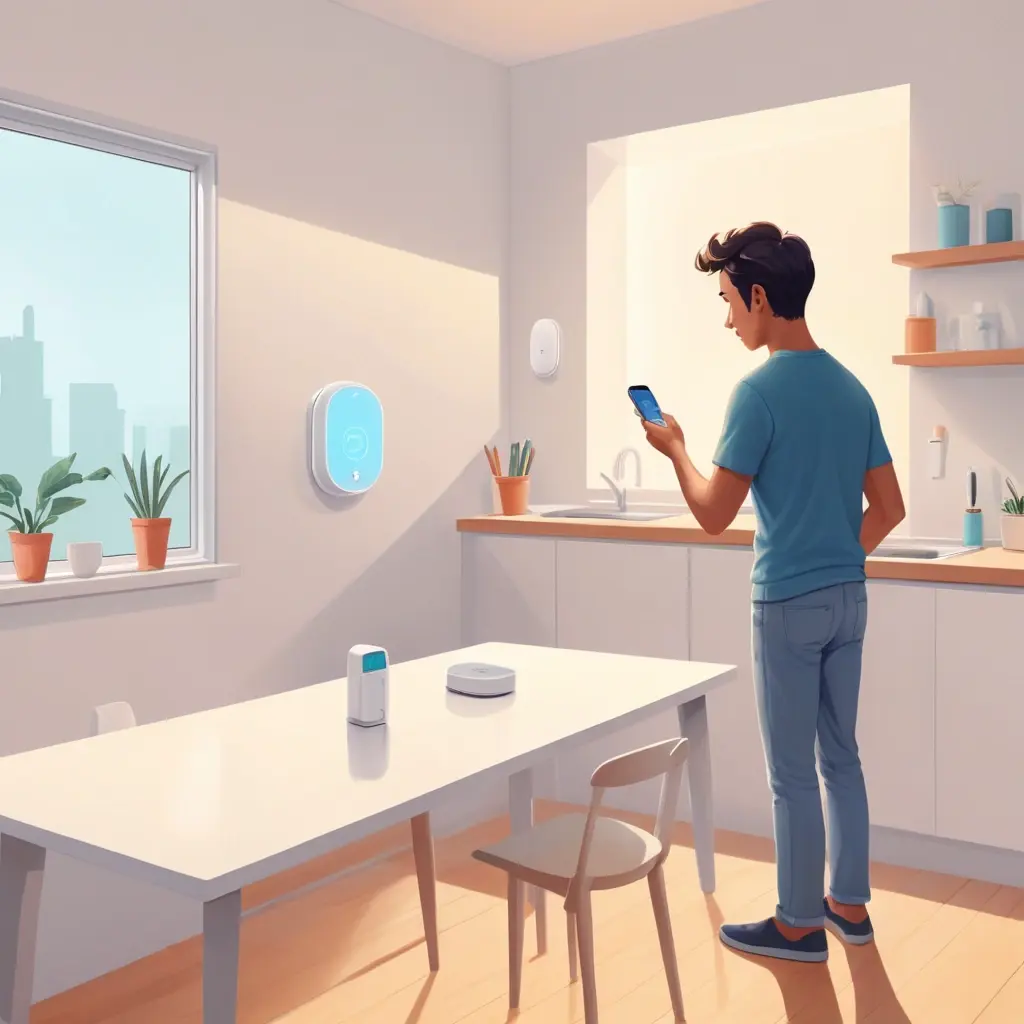
Мы искренне надеемся, что это подробное руководство помогло вам разобраться в тонкостях настройки умного дома с устройствами Яндекса и Алисой․ Как видите, превратить обычное жилище в интеллектуальное пространство – это вполне посильная задача, которая не требует глубоких технических знаний или значительных временных затрат, но при этом приносит огромную пользу, повышая уровень комфорта и удовольствия от жизни․
Умный дом с Алисой – это не просто набор гаджетов, это целая философия комфортной, безопасной и эффективной жизни, ориентированной на ваши потребности․ Это возможность делегировать рутинные задачи технологиям, освободив свое драгоценное время для действительно важных дел и хобби․ Это спокойствие за свой дом, когда вы находитесь далеко, и абсолютная уверенность в том, что он всегда встретит вас теплом, уютом и идеальной атмосферой․
Не бойтесь экспериментировать со сценариями, добавлять новые устройства и находить новые, креативные способы сделать вашу жизнь еще проще и интереснее․ Экосистема Яндекса постоянно развивается, предлагая все больше возможностей и интеграций с новыми производителями, поэтому ваш умный дом будет становиться только лучше и умнее с каждым днем․
Помните, что ваш умный дом – это ваш личный проект, который можно бесконечно развивать и адаптировать под меняющиеся потребности и образ жизни․ Начните сегодня, сделайте первый шаг, и вы очень быстро оцените все преимущества жизни в доме, который понимает вас с полуслова и заботится о вас․ Добро пожаловать в будущее, добро пожаловать в ваш умный дом с Алисой!