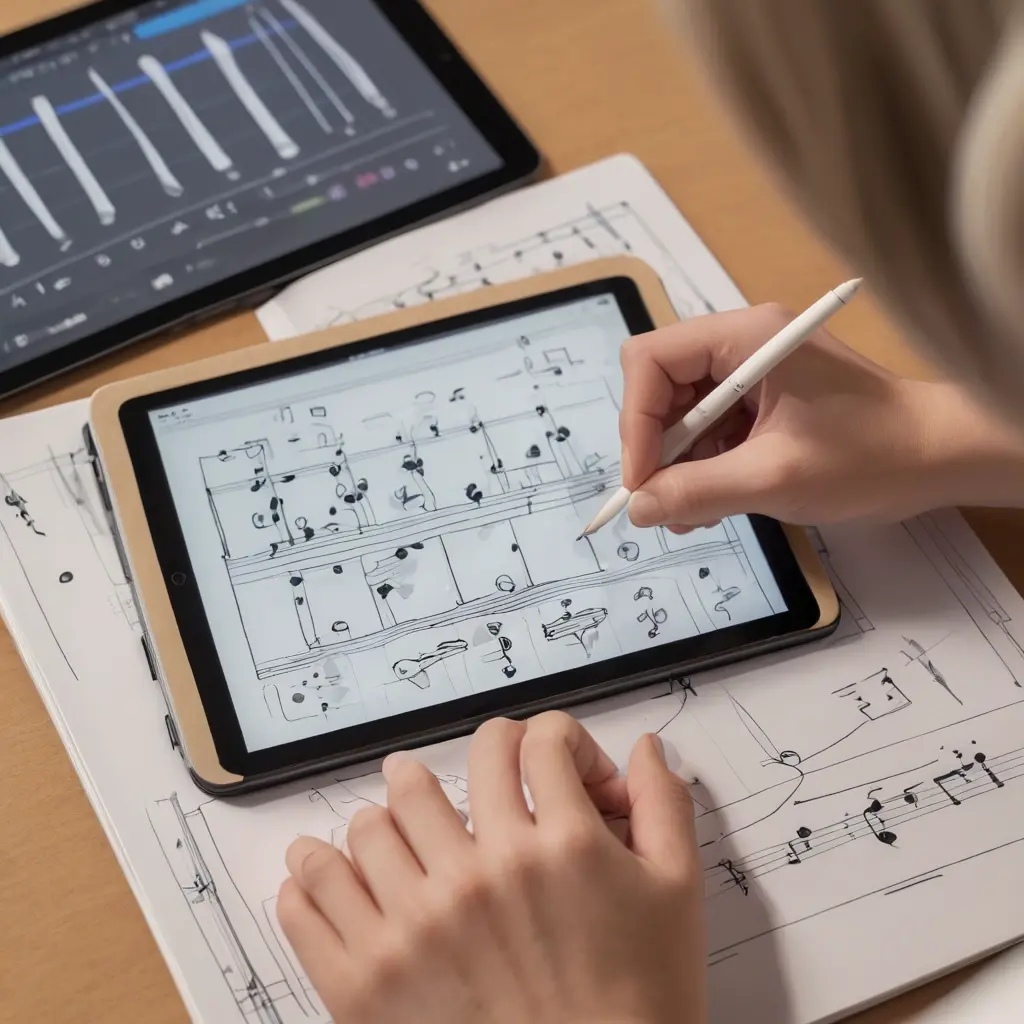

Как выбрать оборудование для креативного обучения на iPad
Для старта подойдет любой iPad, но модели Air 11 (M1/M2) и Pro (M2/M4) поддерживают Stage Manager и двухэкранную работу. Убедитесь, что устройство совместимо с приложениями: Procreate, Figma, Live Home 3D Pro.
Выберите стилус. Apple Pencil (1 или 2 поколение) подходит для точного рисования. Альтернативы: Adonit или Logitech Slim. Проверьте, поддерживает ли модель iPad ваш стилус.
Дополнительные аксессуары: чехол с подставкой для устойчивости при работе, внешний SSD для хранения проектов. Избегайте необязательных гаджетов, фокусируйтесь на базовых инструментах.
Минимальные требования: iPad, стилус и приложения
Необходимы основные инструменты: iPad, стилус и приложения. iPad Air 11 (M1/M2) и iPad Pro (M2/M4) лучше подходят для обучения, так как их производительность обеспечивает комфортную работу в приложениях.
Стилус позволяет рисовать, писать и создавать анимации. Apple Pencil – самый популярный, но можно применять другие варианты от Adonit или Logitech Slim. Убедитесь в совместимости стилуса и вашего iPad.
Для креативного обучения потребуются приложения: Procreate для работы изображениями, Figma для дизайна интерфейсов, Live Home 3D Pro для проектирования пространств. Предусмотрите наличие достаточного места для хранения проектов.
Приложения, которые помогут развить креативность
Список приложений для iPad, которые помогут в развитии креативности:
- Procreate: цифровое холсто для иллюстраций. Набор кистей, многослойный редактор и поддержка видеофайлов позволяют создавать профессиональную визуальную композицию.
- Figma: дизайн интерфейсов на iPad. Все элементы позволяют создавать продуманные и пользовательские интерфейсы для различных платформ.
- Live Home 3D Pro: проектируется и визуализируется интерьер и экстерьер здания. Благодаря сымиткации напару с VR-технологиями, можно понять, как выглядит конечный результат.
Procreate: цифровой холст для иллюстраций
Procreate вмещает 900 слоёв на iPad Pro 11 дюймов и экспортирует файлы до 600 dpi. Это позволяет печатать афишу формата A2 без потери резкости. Проект сохраняется автоматически каждые 10 секунд.
Жест «двойное касание» переключает кисти, а QuickShape превращает кривые линии в ровные за 0,4 с. Экономит время и делает наброски аккуратнее. Режим анимации работает на 120 fps, поэтому рисунки становятся движущимися сценами.
Учитесь у сообщества: на официальном форуме можно скачать наборы кистей и шаблоны, созданные художниками. Это сокращает подготовку и даёт готовые инструменты для проекта.
Figma: дизайн интерфейсов на iPad
ФИГМА на iPad, это отличная платформа для креативных ума, которые хотят рисовать, создавать прототипы и погрузиться в разработку веб и мобильных приложений. С помощью ФИГМА, вы можете создавать привлекательные интерфейсы и прототипы, а также сотрудничать, моделировать, схемы и тестировать свой контент.
Как научиться пользоваться ФИГМА на iPad? Для этого нужно загрузить приложение ФИГМА из App Store и авторизоваться на сайте ФИГМА с помощью вашей учетной записи. Помните, что отрисованный контент синхронизируется автоматически с вашим общим пространством ФИГМА.
Если вы являетесь новичком в создании интерфейсов, вы можете найти множество интернет-курсов или статей о том, как создавать, использовать и сотрудничать в ФИГМА. Кроме того, выберите темп, который устраивает вас, изучайте материалы по этапам, чтобы убедиться, что вы поняли основы.
Для создания эффективного прототипа в ФИГМА, следует понимать основы компактного кода и навыков разработчика. Вместо того, чтобы делать изображения или использовать системы управления слоями, стремитесь создавать элементы непосредственно в ФИГМА, чтобы избежать лишнего дублирующего кода.
ФИГМА на iPad может потребовать некоторых изменений в поведении, если вы привыкли работать на компьютере. Например, можно сделать большинство операций при помощи пинч-жестов, чтобы изменить масштаб и перемещение камеры. Вам, возможно, также придется перестать пользоваться бумагой и ручкой и перейти к планшетному рисованию.
Таким образом, продумывайте структуру вашего контента, используя компоненты и библиотеку ФИГМА, и создавайте интуитивные интерфейсы и прототипы с помощью инновационной функциональности ФИГМА на iPad.
Как выбрать подходящий курс по креативному использованию iPad
При выборе курса по креативному использованию iPad обращайте внимание на его содержание, материалы, автора и отзывы. Убедитесь, что курс соответствует уровню ваших навыков и содержит практические задания. Личное коммуникативное взаимодействие с преподавателем также подтверждает высокое качество обучения.
Что искать в описании программы
Обратите внимание на содержание и структуру курса. Оно должно быть логичным, последовательным и соответствовать заявленным целям. Убедитесь, что программа содержит практические задания и проекты, которые помогут закрепить знания.
Проверьте, какие материалы и ресурсы предоставляются в рамках курса. Это могут быть видеолекции, текстовые материалы, презентации или дополнительные ресурсы.
Узнайте, кто является автором курса и какие у него есть квалификации и опыт в области креативного использования iPad. Это поможет оценить уровень экспертности и авторитетность автора.
Требования к курсу для детей
При выборе курса по креативному использованию iPad для детей, необходимо учитывать возраст и уровень развития ребенка. Курсы должны быть адаптированы к возрастным особенностям детей и содержать интерактивные элементы, которые помогут удержать их внимание.
Курс должен быть разработан с учетом безопасности и удобства использования iPad детьми. Материалы должны быть доступны и понятны для детей, а задания ⎼ интересными и мотивирующими.
Родители или опекуны должны иметь возможность контролировать прогресс ребенка и получать обратную связь от преподавателя. Это поможет им понять, насколько эффективно ребенок усваивает материал и какие области требуют дополнительной поддержки.
Практические задания для развития креативности
Практика в Procreate заключается в создании покадровой анимации: 12 кадров подряд за минуту занятий. В Live Home 3D Pro ребенок моделирует комнату и меняет свет на экране в течение 10 минут.
Создание анимации в Procreate
Простой и интуитивно понятный интерфейс программы Procreate позволяет создавать покадровую анимацию на iPad. Она включает такие возможности:
- добавление кадров с особой точечной техникой;
Запустите кнопку анимации в приложении и создавайте кадры для проблемы в движении.
- изменение времени анимации;
Настройте времени ожидания темы между кадров увеличение или уменьшение скорости.
- импорт видеоматериалов;
Вы можете импортировать с Камеры, из Фото и открывать видео в Procreate для добавления анимации к существующей работе.
- экспорт анимации в виде GIF или видео.
Экспорт анимации к вашим социальным медиа или вложите в электронную почту или личное сообщение. Используйте GIF, MP4 или просто кнопку публикации анимации.
Для того, чтобы создать анимацию в профилактике, выполнить следующие действия:
- Создать новый документ с четверти фильма размер. Вы примените точки техники на слой приложения;
- Нарисовать первый кадр анимации на первом нейтральном на листе;
- Создать новый слой в диспетчере слоев для каждого добавленного кадра;
- Рисовать изменить в пространстве между кадром в смежном слое;
- Запустить функцию анимации в правой части программы для просмотра вашей работы.
Это простой курс для создания анимации для обычного направления. Существует множество профессиональных инструментов для анимации, таких как живикость, Adobe After Effects и Toon.
Вы сможете перенести анимацию в After Effects для более профессиональных эффектов.
Не забудьте потренироваться размещать животные в изометрии, восстановить улётную линию, строить повторяющееся паттерн и рисовать новый вид линий в изометрии или однцелительные линии.
Проекты с использованием Live Home 3D Pro
Live Home 3D Pro позволяет создавать 3D-проекты интерьера и экстерьера на iPad. Программа поддерживает импорт объектов из библиотеки с 2000+ моделями мебели, техники и растений. Это ускоряет процесс проектирования и расширяет возможности для экспериментов с пространством.
Работайте с масштабом: задавайте точные размеры стен, окон и дверей в сантиметрах. Добавляйте слои для тестирования разных вариантов отделки — например, сравните текстуры обоев или материалов пола. Программа автоматически рассчитывает площадь поверхностей.
Используйте VR-режим для визуализации проекта. Подключите шлем или активируйте просмотр через камеру iPad, чтобы оценить пространство в реальном времени. Это помогает выявить недочеты планировки до начала ремонта.
Экспортируйте проекты в формате PDF, видео или изображений с разрешением до 4K. Подготовленные материалы можно отправить заказчику, распечатать или использовать в портфолио. Программа сохраняет историю изменений — отмечайте версии для отслеживания прогресса.
Как использовать iPad в групповой работе
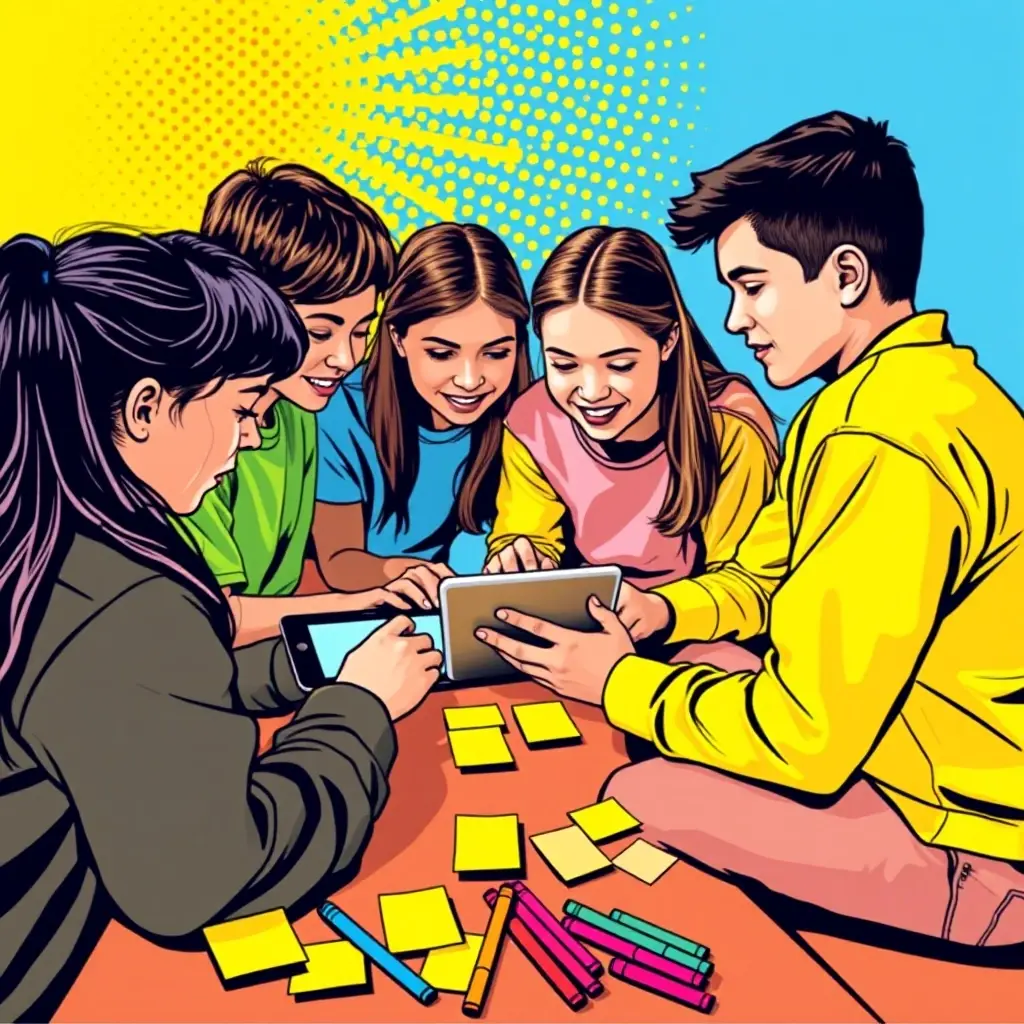
Планшет запускает режим многооконности, который позволяет совместно рисовать в Procreate и собирать файл в Figma. Ученики разделяют курсор и стилус. Видео загружается за 1 Мб.
Облачное хранение пока. Передайте ссылку на папку через AirDrop или ссылки на Google Диск. Каждый увидит актуальную версию листа. Сохраняйте копии проектов в формате PSD.
Stage Manager для многозадачности
Stage Manager для iPad позволяет работать в нескольких приложениях, распределяя время по экрану. Переключаться между вкладками удобно при помощи кнопки «Управления окнами» и беспроводной тачпада Apple. Настроек не много, но можно изменить ширину рамки окна.
При изучении в образовательных учреждениях Stage Manager поможет не только в подборе нужных приложений, но также сформировать базу данных для удобоваримого и быстрого доступа. На телефоне можно видеть и изменять Корт фонов для быстрого контроля смены активных табов.
Какие занятия помогут Stage Manager:
- составление диаграмм с выводом данных в отдельную таблетку;
- редактирование графиков в Corel Draw и обратно в PDF;
- создание презентаций и расстановка изображений по слайдам;
- организация командной работы по задачам и слежение за ходом выполнения;
- подготовка к вступительным экзаменам и практики взятия тестов.
Эти занятия подготовят участников к проектной и групповой работе и к полноценной компьютеризации учебного процесса.
Совместное редактирование в Figma
Figma позволяет работать над проектами совместно в режиме реального времени. Для начала совместного редактирования, необходимо поделиться ссылкой на проект с другими пользователями. После этого, все участники могут одновременно редактировать проект.
При совместном редактировании, все изменения отображаются в режиме реального времени. Это позволяет участникам видеть изменения, внесенные другими пользователями, и работать над проектом совместно.
Figma также позволяет назначать права доступа для каждого участника проекта. Это позволяет контролировать, кто может редактировать проект, а кто может только просматривать.
Совместное редактирование в Figma упрощает процесс работы над проектами и позволяет экономить время. Это особенно полезно для команд, работающих над сложными проектами.
Чтобы начать совместное редактирование в Figma, необходимо:
- Создать проект в Figma;
- Поделиться ссылкой на проект с другими пользователями;
- Назначить права доступа для каждого участника проекта;
- Начать совместное редактирование проекта.
Самостоятельное обучение: ресурсы и лайфхаки
YouTube-каналы Neondazer и Art with Flo публикуют уроки Procreate 5–7 минут. Проговаривайте действия Apple Pencil по технологии shadowing. iPad хранит записи 365 дней.
Как освоить инструменты iPad без курсов
YouTube-каналы вроде Neondazer и Art with Flo предлагают уроки Procreate продолжительностью 5–7 минут. Используйте метод shadowing: повторяйте действия художника Apple Pencil в реальном времени. iPad сохраняет историю изменений в проектах до 365 дней.
Изучите жесты: двойное касание переключает кисти, а пинч-зум регулирует масштаб. В Figma удерживайте палец на экране, чтобы вызвать контекстное меню. Практикуйтесь 10 минут в день, это достаточно для освоения базовых функций.
Создавайте проекты с конкретной целью: нарисуйте иллюстрацию для соцсетей или спроектируйте макет сайта. Экспортируйте работу в формате PNG и делитесь ссылкой через AirDrop. Это поможет получить обратную связь и улучшить навыки.
Используйте встроенные шаблоны в Live Home 3D Pro для тестирования материалов отделки. Программа автоматически рассчитывает площадь поверхностей. Экспериментируйте с 2000+ объектами из библиотеки приложения.
Подготовка проектов к печати или публикации
Для подготовки проекта к печати или публикации, необходимо провести подготовку изображений и составлять проект. В программе Procreate можно создавать изображения в высоком разрешении 12000×12000 точек, что позволяет обеспечить высокую точность цветов и деталей изображения. После создания изображения, оно может быть сохранено в формате TIFF для повышенной поддержки цветов и деталей в программе.
Также в Procreate можно настраивать экспорт изображения в различных размерах и форматах. Для печати, рекомендуем сохранить изображение в формате TIFF, а для публикации на веб-сайтах или в социальных сетях – JPEG или PNG. При сохранении в JPEG формат, рекомендуем оставлять качество изображения не ниже 80%, чтобы сохранить детали и цвета изображения.
Кроме того, удобно использовать функцию экспорта в видеофайл, чтобы создавать анимации. Для этого нужно создать последовательность изображений и сохранить в виде видеофайла с 60 кадрами в сек. Программа автоматически определяет конверс и сохраняет серию изображений в формате Quicktime для простого экспорта.
FAQ: Вопрос-Ответ
Какой iPad выбрать для обучения?
Для комфортной работы с Procreate, Figma и Live Home 3D Pro подойдут iPad Air 11 (M1/M2) или iPad Pro (M2/M4). Эти модели поддерживают Stage Manager и двухэкранную работу. Убедитесь, что объем памяти достаточен для хранения проектов — от 64 ГБ.
Можно ли работать без стилуса?
Да, но для точного рисования и дизайна рекомендуется использовать стилус. Apple Pencil (1 или 2 поколение) обеспечивает высокую чувствительность, но можно выбрать альтернативы от Adonit или Logitech Slim. Проверьте совместимость с вашей моделью iPad.
Какие приложения нужны для креативного обучения?
Базовые инструменты:
- Procreate — для иллюстраций, анимации и работы с 900 слоями;
- Figma — для дизайна интерфейсов и совместного редактирования;
- Live Home 3D Pro — для моделирования интерьеров с библиотекой из 2000+ объектов.
Как подготовить проект к печати?
В Procreate экспортируйте изображение в формате TIFF с разрешением 12000×12000 точек для сохранения деталей. Для публикации в интернете используйте JPEG или PNG. Установите качество JPEG не ниже 80%, чтобы избежать потери цветов.
Можно ли совместно редактировать проекты?
Да. В Figma поделитесь ссылкой на проект, чтобы участники могли вносить изменения в реальном времени. Для хранения файлов используйте облачные сервисы, например Google Диск, или отправляйте копии через AirDrop.
Как освоить инструменты без курсов?
Изучите YouTube-каналы Neondazer и Art with Flo: уроки Procreate занимают 5–7 минут. Практикуйте метод shadowing — повторяйте действия художника Apple Pencil в реальном времени. Потренируйтесь 10 минут в день.
Как создать анимацию в Procreate?
Активируйте функцию анимации, добавляя 12 кадров в минуту. Экспортируйте проект в формате GIF или MP4. Используйте жест «двойное касание» для переключения кистей и QuickShape для ровных линий.
Как использовать iPad в групповой работе?
Включите Stage Manager для многозадачности: одновременно рисуйте в Procreate и собирайте файлы в Figma. Делитесь ссылками на проекты через AirDrop или облачные сервисы. Убедитесь, что все участники работают с актуальной версией.
Комментарий эксперта
Основное требование к обучению креативному подходу на iPad – удобство: положительная эргономическая и цветовая гамма приложения, возможность совместного редактирования проектов и быстрый доступ к информации. Компания Apple обеспечивает это через такие решения, как Procreate и Figma. В первом можно рисовать и работать с анимацией, а второй предоставляет инструменты дизайн-редактирования. Полезно упомянуть, что iPad Air 11 (M1/M2), это альтернатива MacBook — такая же по мощности, но менее удобная. Эксперты рекомендуют использовать приложения, которые развивают креативность: Procreate – для рисования, Figma – для дизайн-редактирования и Live Home 3D Pro – для архитектурного проектирования.
При этом, обучение также может происходить вне конкретных программ: самостоятельное открытие инструментов iPad, выбор приложений в зависимости от задач и использование картотек с деталями. Например, креативным подходом составляются таблицы с ярлыками для техники Apple.
Кроме того, инструменты iPad достаточно многофункциональны: например, в дополнение к iPhone, им может быть совместимый с Apple Watch, и Joe Непобеда, автор блога Neondazer, рекомендует использовать продукцию Apple для вдохновительных практик.